VSCode 入门教程
本页最后更新于 ,内容可能过时
1. 跟着视频配置(强烈推荐)
下面这两期视频讲得很细,非常建议大家跟着做一遍:
1.1 先新建一个配置文件(Profile)
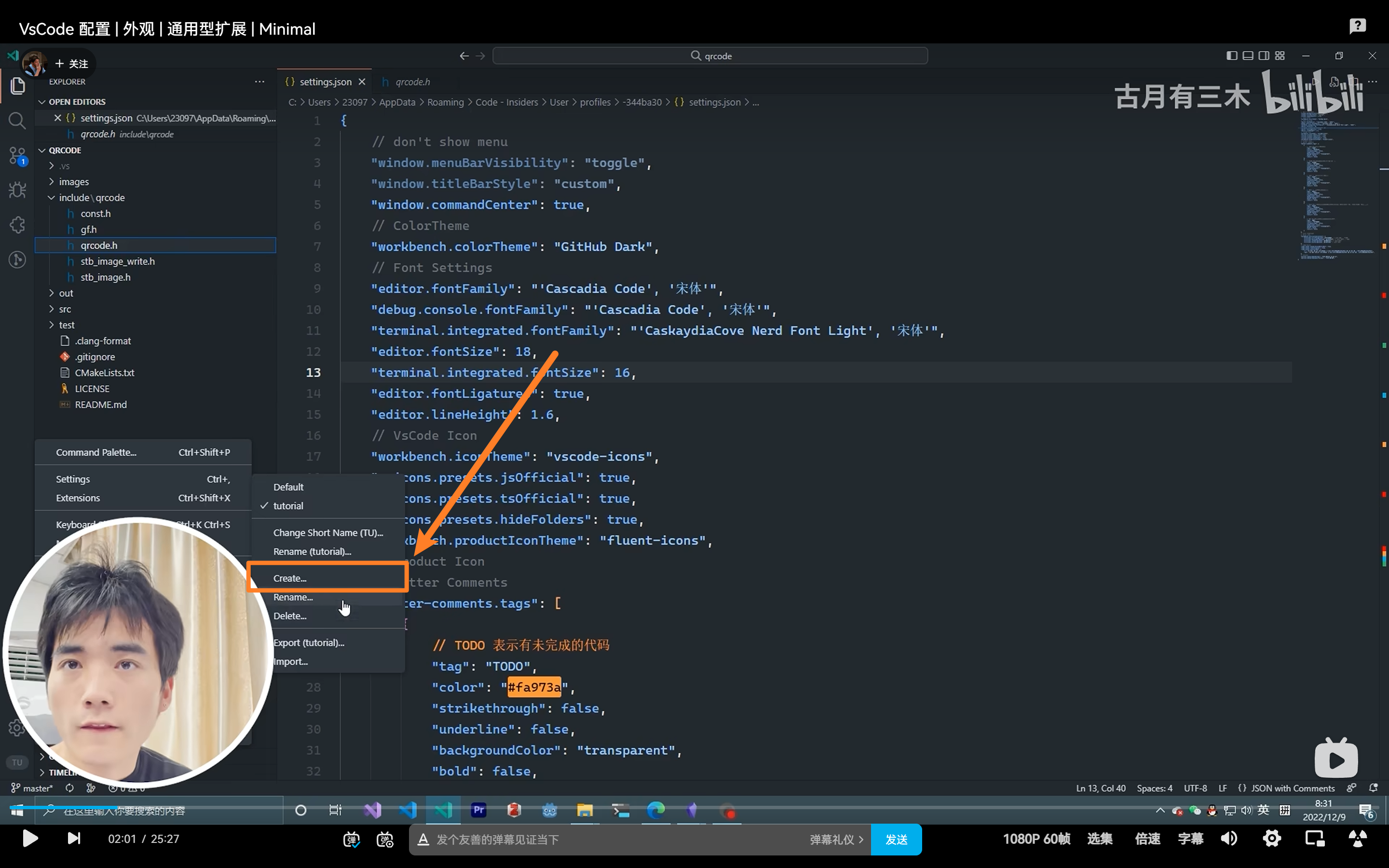
视频里的第一步是新建一个配置文件(Profile)。这一步在视频里的操作画面被挡住了,看不清,所以这里补一份文字版步骤:
第 1 步:打开配置文件页面
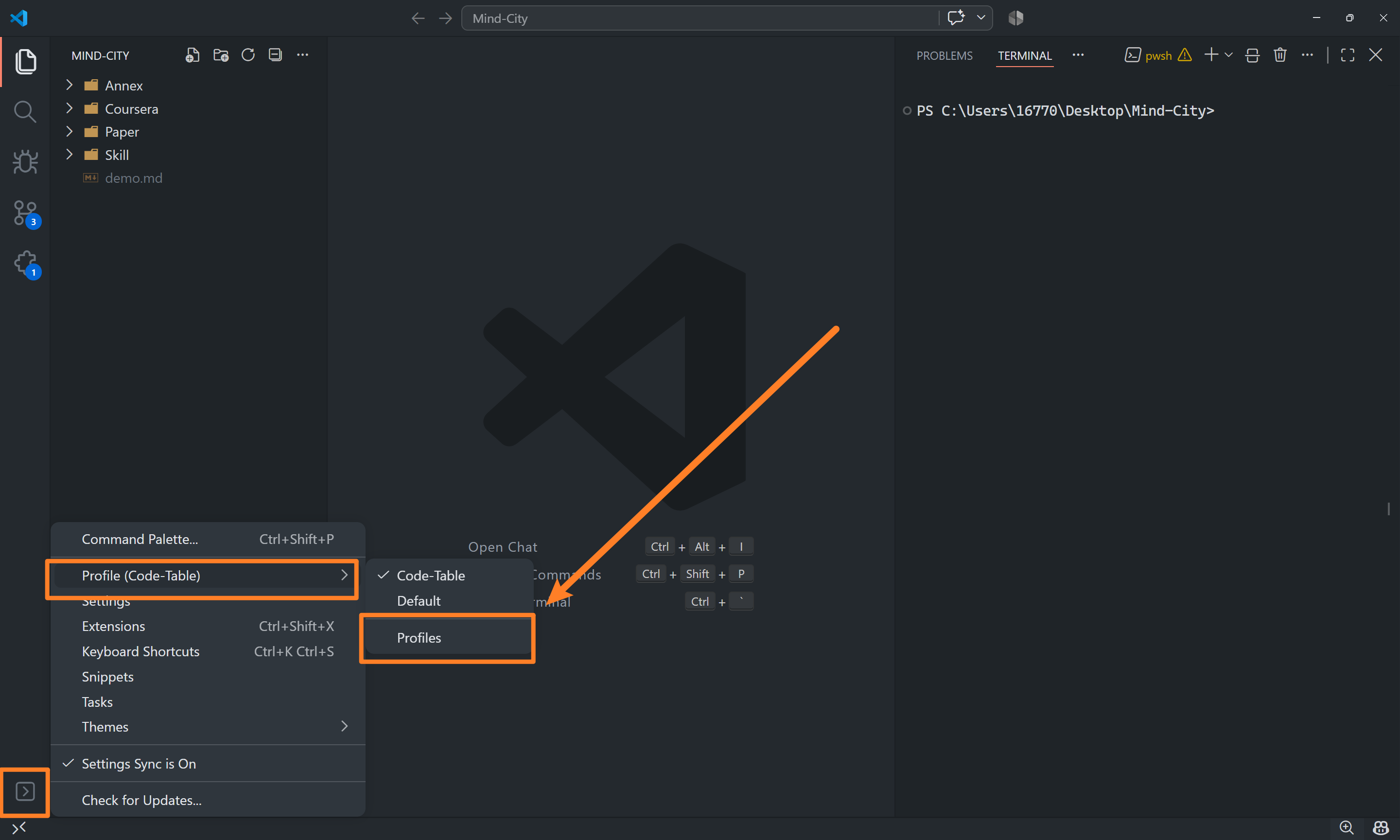
点左下角的齿轮图标(Manage / 管理),菜单里有一项 Profiles。鼠标移上去会展开子菜单,在子菜单里点 Profiles:
第 2 步:创建新的配置文件并保存
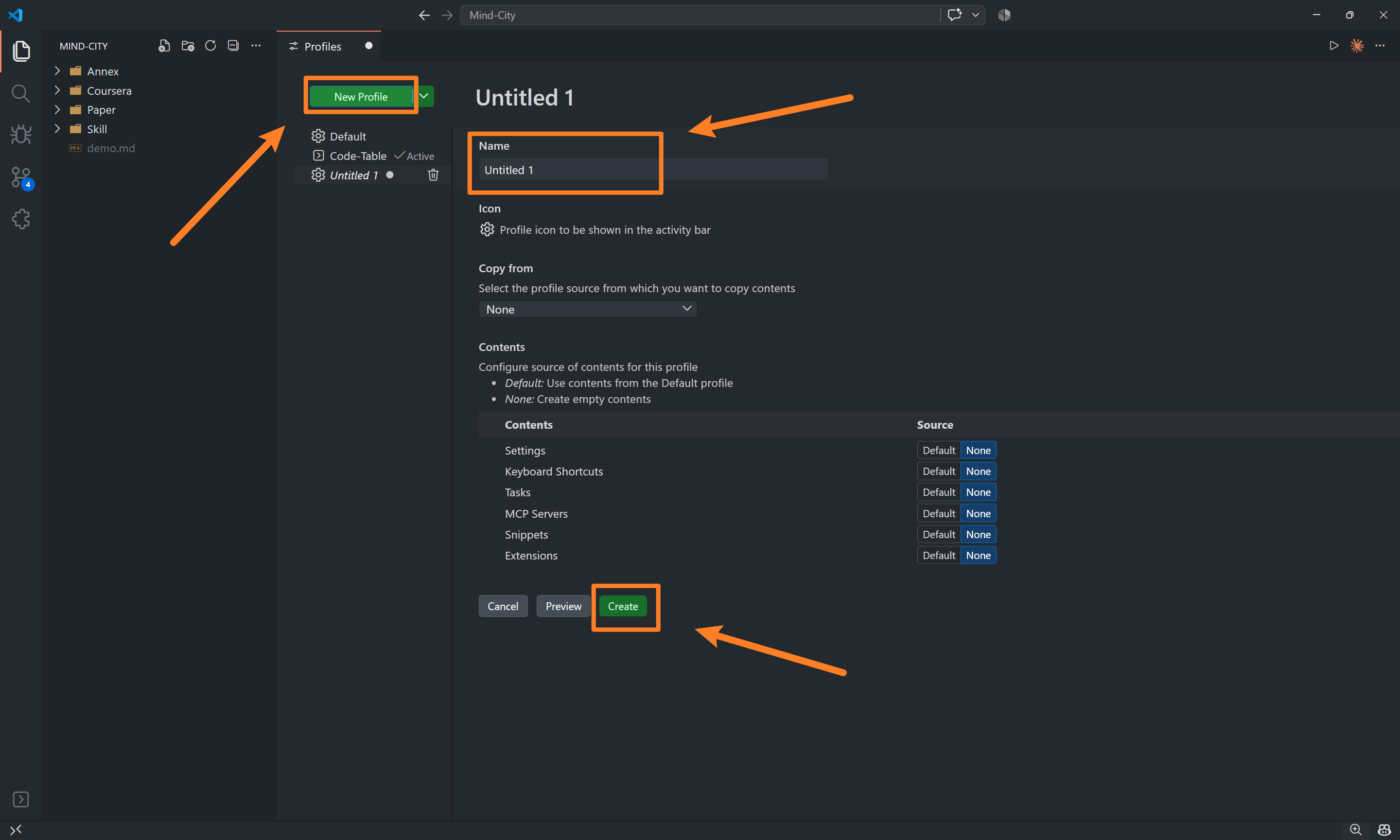
配置文件页面打开后,点左上角的 New Profile,在 Name 里填个自己想要的名字,然后点 Create:
第 3 步:勾选启用新配置文件
回到左边的配置文件列表,找到刚建好的那个,点它名字后面的小方框勾选,把它切换成当前正在使用的配置文件:
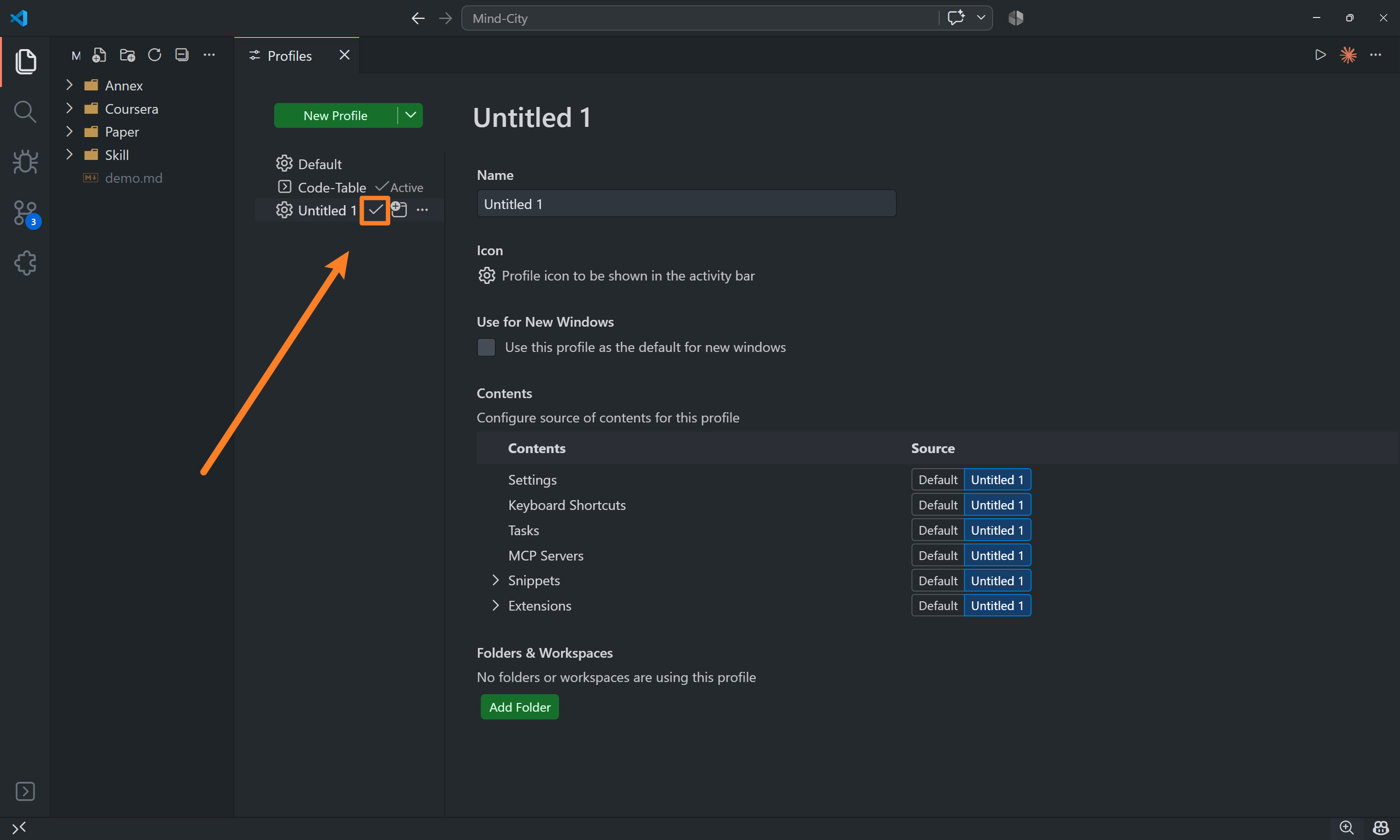
启用之后,它旁边会显示 Active 字样,说明现在用的就是它。
到这里准备工作就完成了,视频后面的内容就可以接着往下做了。
2. 配置 Code Runner 的编译运行命令
点一下 ▷ 就能跑代码,是因为 Code Runner 在背后替你敲了一条命令。这条命令本身是可以改的 —— 改明白之后,你就能自己决定用什么编译器、生成的可执行文件叫什么名字、放到哪里去。
配置写在 settings.json 里,键名是 code-runner.executorMap。
第 1 步:先认识这些占位符
命令里那些以 $ 开头的词,Code Runner 会在真正执行前把它们替换成实际的路径。它就是靠这套东西,才能做到「不管你跑的是哪个文件,命令都不用改」:
| 占位符 | 替换成什么 |
|---|---|
$workspaceRoot |
你在 VSCode 里打开的那个文件夹(工作区)的路径 |
$dir |
需要运行的代码文件,所在的目录 |
$dirWithoutTrailingSlash |
同上,只是结尾不带斜杠 |
$fileName |
需要运行的代码文件的名字 |
$fileNameWithoutExt |
需要运行的代码文件的名字,再去掉扩展名 |
$fullFileName |
需要运行的代码文件的名字,并且带目录 |
$driveLetter |
文件所在的盘符(只有 Windows 用得上) |
$pythonPath |
Python 解释器的路径(跑 Python 时才有意义,用 Python: Select Interpreter 设置) |
光看这张表还是很抽象,举个例子就清楚了。
假设你在 WSL 里打开的文件夹是 /home/ethan/code,现在要跑的是这个文件夹里的 hello.c:
| 占位符 | 替换结果 |
|---|---|
$workspaceRoot |
/home/ethan/code |
$dir |
/home/ethan/code |
$fullFileName |
/home/ethan/code/hello.c |
$fileName |
hello.c |
$fileNameWithoutExt |
hello |
第 2 步:两种常见写法
写法一:可执行文件和源代码放在一起(推荐)
把上面的占位符代进去,这条命令展开后等价于:
逐段看它是怎么工作的:
cd $dir:切到代码文件所在的目录。cd就是 change directory 的缩写。因为后面用到的都是相对路径,不切过去 gcc 就找不到你的文件。&&:把两条命令连起来,表示「左边成功了,才执行右边」。所以代码编译不通过的时候,右边那条命令就不会执行。gcc -o $fileNameWithoutExt $fileName:真正干活的一句,展开是gcc -o hello hello.c。-o是 output 的缩写,跟在它后面的是「编译出来的可执行文件叫什么名字」。这里取的是去掉扩展名的文件名,所以hello.c编译出来得到的是hello。
$dir$fileNameWithoutExt:运行刚编译出来的那个程序。
写法二:可执行文件单独放进 bin 目录(视频里演示的)
"c": "cd $dir && mkdir -p bin && gcc -o bin/$fileNameWithoutExt $fileName && bin/$fileNameWithoutExt"
同样展开一遍:
mkdir -p bin:新建一个叫bin的目录。mkdir就是 make directory 的缩写bin是 binary(二进制文件)的缩写,Linux 上习惯用它来装可执行程序-p的意思是「目录如果已经存在,就什么都不做」
gcc -o bin/$fileNameWithoutExt $fileName:编译,但把程序输出到bin里面,也就是bin/hello。bin/$fileNameWithoutExt:运行bin/hello。
好处是源代码目录看着干净:一堆 .c 文件,加上一个 bin 目录,编译产物全在里面,不会和源码混在一起。
但不太推荐这一条,原因在后面的调试:等你要配 VSCode 的调试(launch.json、tasks.json)、或者用 Makefile 的时候,这些工具默认都假设可执行文件就躺在源代码旁边。放进 bin 之后,每一处都得手动改一遍路径,多一处配置就多一个踩坑的机会。
第 3 步:把配置写进去
改 settings.json 有两个入口,用哪个都行:
- 按 Ctrl+Shift+P 打开命令面板,输入
Open User Settings (JSON),回车 - 或者按 Ctrl+, 打开设置界面,搜索
code-runner.executorMap,点旁边的「在 settings.json 中编辑」
打开后长这样,把 executorMap 那一项加进去(注意它要放在最外层的大括号里):
{
    "code-runner.executorMap": {
        "c": "cd $dir && gcc -o $fileNameWithoutExt $fileName && $dir$fileNameWithoutExt"
    }
}
Ctrl+S 保存后立刻生效,不用重启 VSCode。