WSL2 + GCC + VSCode 环境搭建
本页最后更新于 ,内容可能过时
面向零基础、使用 Win11 操作系统的同学。全过程只需要在 Windows 终端里粘贴命令,不需要任何前置知识。中途遇到任何不懂的术语或者问题,请立即咨询 AI,或马上向助教求助。
全程概览
本文按顺序做完这 8 步,你就有了一个完整的 C语言开发环境:
- 了解为什么用这套方案(可跳过)
- 启用 Windows 功能,安装 WSL2
- 安装 Ubuntu,创建 Linux 用户
- 配置国内网络,安装 GCC / GDB
- 写并运行第一个 C 程序
- 安装 VSCode,连接到 WSL
- (进阶)VSCode 详细配置视频
- (进阶)备份系统、迁移到 D 盘
1. 为什么推荐 VSCode + WSL 开发模式
1.1 为什么要在 Linux 里写代码
延伸阅读
想弄明白 Unix 和 Linux 的演化与关系,可以看这期视频:《操作系统发展史|仿生之旅》

C语言就是为了 Unix 操作系统而生的。它不是先被设计好一门语言、再找个操作系统来跑,而是为了重写 Unix 才被造出来的,之后几十年语言和系统一起演化,所以 C语言里到处是 Unix 的影子:
main(int argc, char *argv[])的参数形态、stdin/stdout/stderr这三个流、errno这套错误码,全都来自 Unix。- 那些名字里带 unix 的头文件 ——
unistd.h(unistd 就是 Unix standard 的缩写)、sys/wait.h、sys/types.h—— 声明的就是 Unix 那套操作系统接口。这套东西后来被写成了一份正式标准,叫 POSIX,现在的 Linux、macOS 都是照着它实现的。 - 计算机专业课上绕不开的
fork()、pipe()、open()/read()/write()、信号、文件描述符,全部是 Unix 的概念。 - 连 C语言编译器本身也是:
gcc出自 GNU 计划,这是一个为了做出自由版 Unix 而发起的项目。
延伸阅读
想了解 GNU 计划和自由软件运动是怎么来的,可以看这期视频:《计算机博物志·最后的黑客:理查德·马修·斯托曼》

并且 Unix 家族至今仍是世界上使用最广泛的操作系统:安卓手机的底层就是 Linux 内核,全世界的服务器跑的都是 Linux,路由器、机顶盒等所有智能设备里面也跑着它,包括 Mac 和 iPhone 的系统内核同样是 Unix 家族。
也就是说,在 Linux 环境上写 C语言,用的是这门语言原生的环境;在 Windows 环境上写 C语言,用的是后来才移植过去的版本,很多 Unix 侧的东西根本没有对应实现。
1.2 为什么要使用 WSL
WSL 的全称是 Windows Subsystem for Linux,中文叫「适用于 Linux 的 Windows 子系统」。它是微软官方提供的一个功能:让你在 Windows 里直接跑一个真正的 Linux 系统 —— 不用装虚拟机软件,也不用装双系统,在 Windows 的终端里敲 Linux 命令就能用。
现在的 WSL2 用的是微软自己编译的真正的 Linux 内核,跑在轻量虚拟化上。
- 工具链完整:
gcc/g++/gdb/make这一整套都是 Linux 原生的,编译、调试、内存检查都有标准做法。 - 性能优异:WSL2 是真正的 Linux 内核,不是模拟层,编译和运行速度跟原生 Linux 基本没差别,而不是像 VMware 之类的模拟器那样会慢一大截。
- 环境隔离:Linux 开发环境和 Windows 主机互不干扰,环境搞坏了花几秒钟就能直接删掉重装,Windows 本身不受任何影响。
- 文件系统互通:Windows 的文件资源管理器能直接看到 WSL 里的文件,反过来也一样。
1.3 为什么用 VSCode
VSCode 是目前世界上最主流的代码编辑器 —— 用的人最多、插件生态最丰富、社区最活跃。它本身又足够轻量:装完就能用,插件按需添加,老电脑也跑得动。
对零基础的同学来说,实际能感受到的好处是:
- 智能补全:敲两三个字母,函数名、参数列表、结构体成员就自动列出来,不用背也不用完整敲出来。写
str会提示strlen/strcpy/strcmp,还附带参数说明和该引入哪个头文件。 - 写的时候就知道错:拼错函数名、少个分号、参数类型对不上,编辑器当场画波浪线,不用等到编译才发现。
- 和各种 AI 工具无缝衔接:GitHub Copilot、Claude Code、Codex 这类工具都有围绕 VSCode 生态做适配,装上插件就能在编辑器里直接对话、讲解代码、解释报错,学习效率完全不一样。
- 一套工具用到底:C/C++、Python、Verilog、Java、JS/TS、Rust、Go,后面所有的课都能用同一个编辑器,不用每门课换一个工具。
- 调试体验完整:断点、单步、看变量值、看调用栈,直接调试 WSL 里的 Linux 程序。
1.4 为什么 Dev-C++ 只适合暂时过渡
Dev-C++ 是个 2005 年就停止更新的老古董 IDE,内置的是 2004 年的 GCC-3.4.2 和 2002 年的 GDB-5.2.1,比同学们的岁数都大不少。它底层是一套跑在 Windows 上的 MinGW-w64 (GCC) 工具链,编译简单 C 程序没问题,但跑一些复杂偏底层的程序会踩到不少坑。
2. 启用 Windows 功能并安装 WSL2 工具
2.1 启用 Windows 功能
按 Win 键,输入并打开「启用或关闭 Windows 功能」
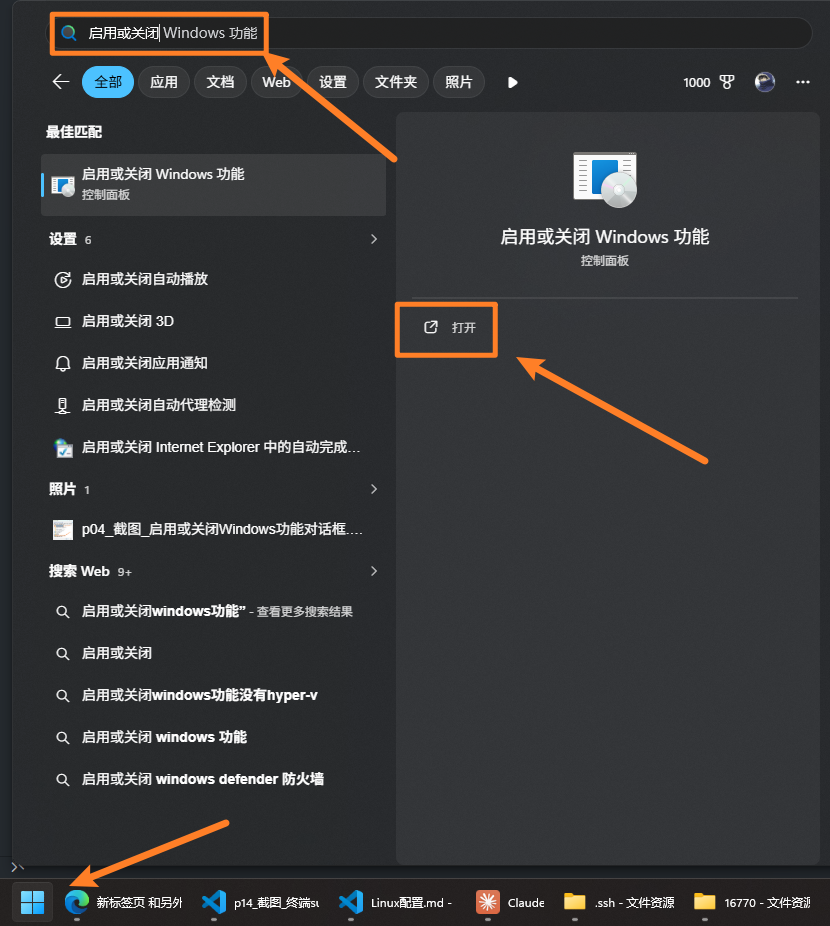
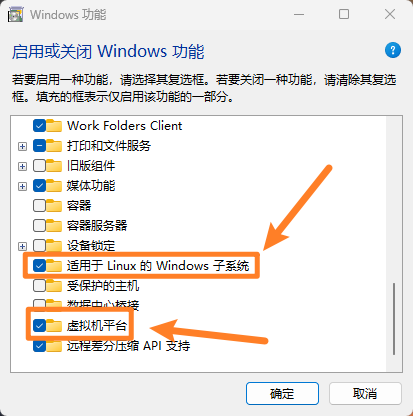
在弹出的窗口中,勾选以下两个选项
- 「适用于 Linux 的 Windows 子系统」
- 「虚拟机平台」
确定后会开始安装,然后按提示重启电脑
补充:用命令行做同样的事
如果你更喜欢敲命令,上面的勾选框操作等价于在管理员终端里执行下面这两条命令:
# 启用「适用于 Linux 的 Windows 子系统」
dism.exe /online /enable-feature /featurename:Microsoft-Windows-Subsystem-Linux /all /norestart
# 启用「虚拟机平台」
dism.exe /online /enable-feature /featurename:VirtualMachinePlatform /all /norestart
- 右键开始菜单(或按 Win+X),选「终端(管理员)」,才能打开管理员终端
- 两条命令都要看到
操作成功完成才算生效,执行完同样按需要重启电脑
2.2 安装 WSL 本体
下载并运行安装包 wsl.2.7.14.0.x64.msi:
- 直接下载:https://mind-city-1379176255.cos.ap-shanghai.myqcloud.com/wsl.2.7.14.0.x64.msi
- 官方最新版:https://github.com/microsoft/wsl/releases
GitHub 访问
官方仓库有时需要科学上网才能打开。打不开就用上面的直接下载链接,助教已经传好了。
2.3 检查是否安装成功
打开终端(开始菜单搜索「终端」)
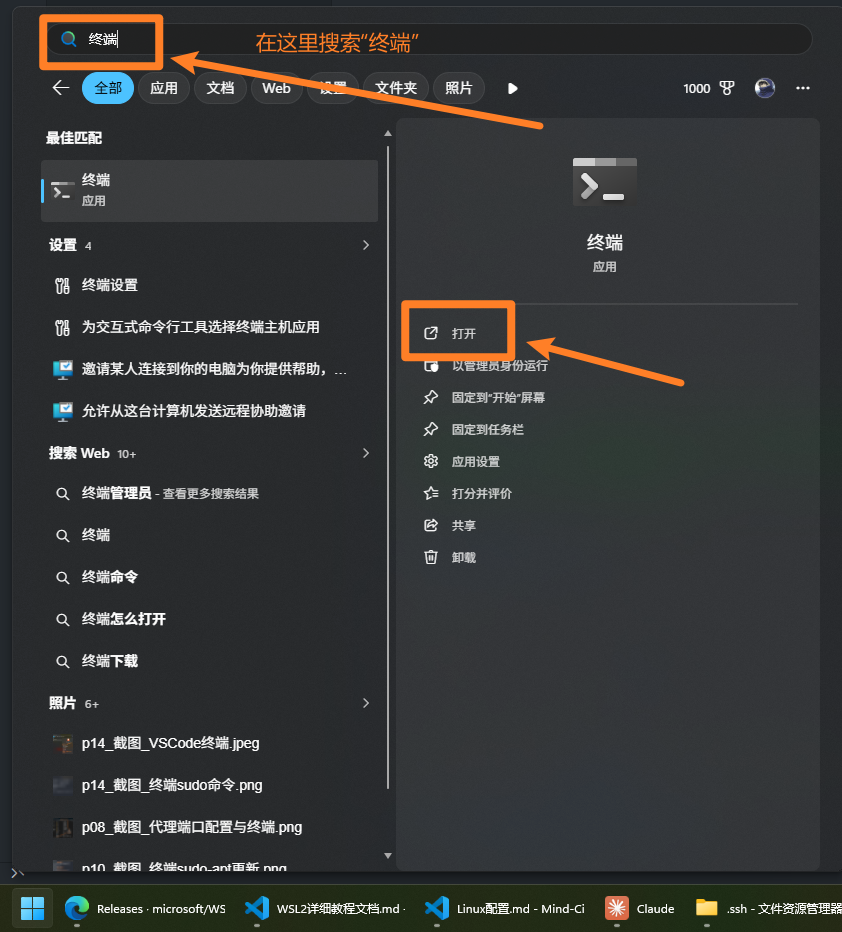
输入下面这条命令:
安装成功会显示类似下面的输出:
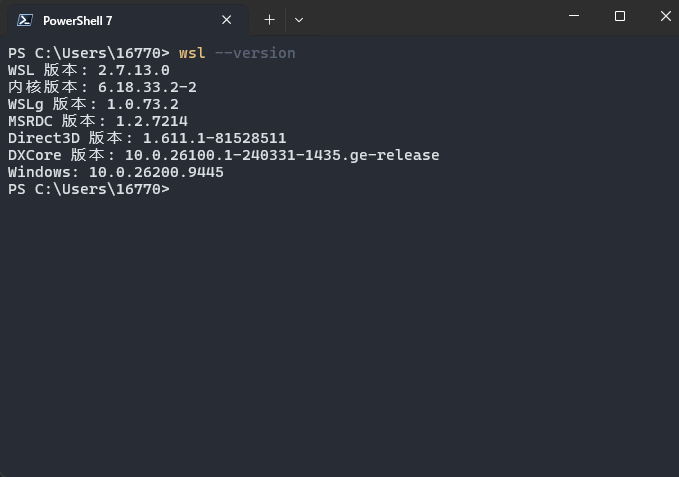
2.4 更新 WSL
安装包自带的是一个固定的版本,微软每隔几周就会发布新版本、加新功能。执行下面这条命令,让 WSL 更新到当前的最新版:
3. 配置 Ubuntu
3.1 下载并安装 Ubuntu
在终端里执行下面这条命令,会自动下载并安装 Ubuntu 26.04。
下载很慢或者连接超时怎么办
先按 Ctrl+C 终止下载,然后再重新输入指令下载,多试几次通常就能成。
还是慢?用助教准备的离线安装包
助教已经提前把安装包传到了腾讯云存储桶,可以先下载到本地,再从本地安装:
3.2 卸载刚才安装的 Ubuntu
既然学会了安装,就顺便学会卸载吧 —— 以后环境搞坏了,重来一次就是这两条命令。
卸载不会删除你的代码文件
但如果文件放在 WSL 内部,卸载后会被一起删掉。重要代码记得备份到 Windows 侧或者 Git 仓库。
3.3 首次启动:创建你的 Linux 用户
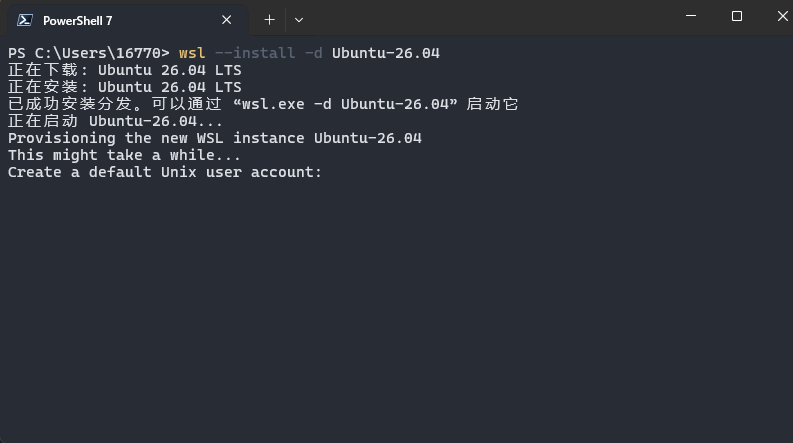
等安装好之后,会出现创建账号的提示。用户名那一栏已经预填好了你的 Windows 用户名,推荐改成别的名字(比如你的英文名)。
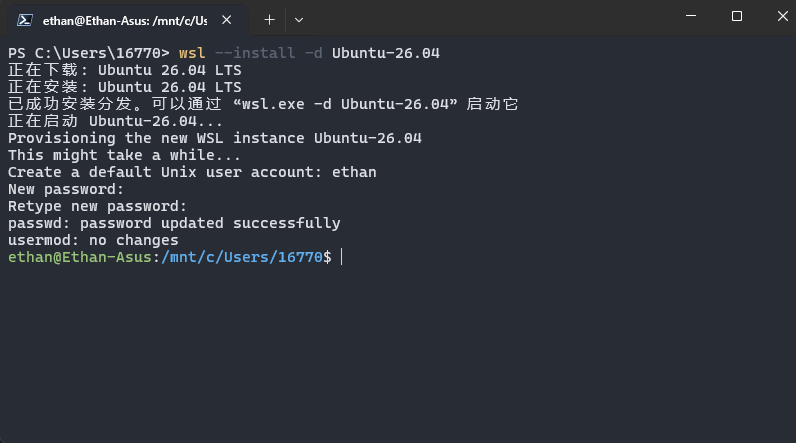
- 推荐使用
123456这种简单密码,或者想一个其他容易输入的密码 - 以后执行命令经常要输好几遍密码,如果密码太复杂,敲起来很麻烦
- 这是你自己电脑的子系统,不必担心安全性问题
输入密码时屏幕上不会有任何显示
连星号都没有。这是 Linux 密码程序的正常设计,不是键盘坏了,输入之后按回车就行。
当你看到类似下面这样的提示符,就说明装好了:
恭喜你,你已经成功安装了属于自己的 Linux 系统!
以后在 Windows 终端里敲 wsl 或者 wsl -d Ubuntu-26.04 就能直接进入这个系统。
3.4 让 Ubuntu 关机
关掉 Ubuntu 的终端窗口之后,过几秒钟这套 Linux 系统就会自动停止运行。手动关机就是在 Windows 终端里执行:
3.5 让 Ubuntu 开机
以后每次要用 Linux,有两种方式把它打开。
在 Windows 终端里敲:
不跟任何参数时,wsl 会进入「默认发行版」。如果你只装了 Ubuntu-26.04 这一个,那它本来就是默认的,敲 wsl 就够用了。
如果以后装了不止一个发行版,可以用 -d 指定这次进哪一个:
嫌每次都要多打一段 -d Ubuntu-26.04 麻烦的话,可以把它设成默认发行版:
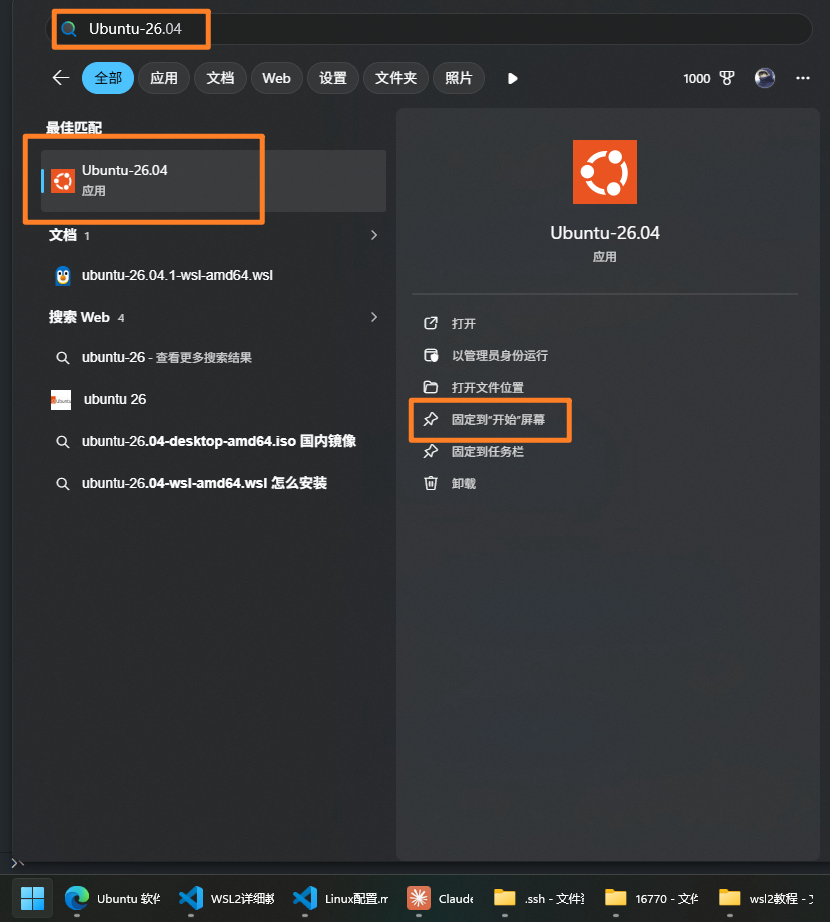
按 Win 键打开开始菜单,直接输入 Ubuntu-26.04。
推荐点上「固定到"开始"屏幕」,以后点一下就能打开。
4. 配置网络并安装 GCC / GDB
Ubuntu 的软件都要从网上下载,所以这一步先把网络理顺,再装编译工具。
- 如果你不熟悉科学上网 → 走 4.1 切换镜像源
- 如果你熟悉科学上网 → 走 4.2 配置网络代理
两个都做也可以
配了代理之后仍然推荐再配一下镜像源 —— 速度更快,还能省流量。以后用 pip 装大型 Python 包的时候体会更深。
4.1 切换镜像源并更新(可选)
Ubuntu 的 apt 软件管理工具默认会从国外的服务器下载软件,速度很慢甚至超时。如果不熟悉科学上网,可以先使用腾讯云的国内镜像源加速。
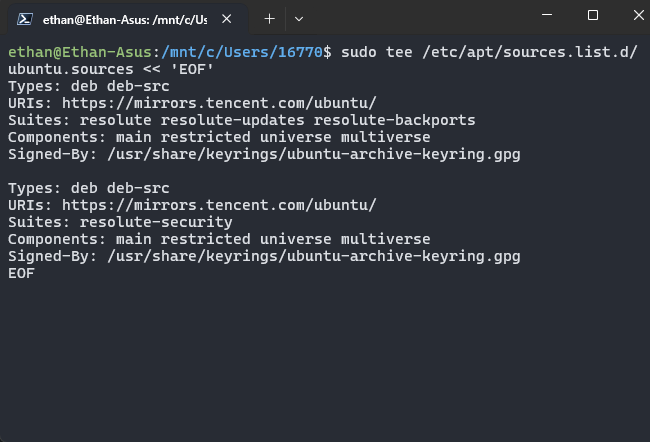
配置好镜像源之后,先拉取当前最新的软件版本列表:
再对照最新的软件列表,把系统里已经安装的软件升级到最新版本:
更多镜像站
官方有一个镜像站汇总平台:MirrorZ。腾讯云镜像不可用时可以在这里换一家。
4.2 配置网络代理(可选)
如果你在 Windows 上已经装好了科学上网软件(比如 Clash),可以让 WSL 直接复用 Windows 的代理。这样在 WSL 里 apt install 下载软件时走的就是代理通道,不用再单独给 Linux 配一遍。
WSL 的全局配置存在 Windows 用户目录下的 .wslconfig 文件里。默认是没有这个文件的,需要我们自己新建一个。
第 1 步:打开你的用户目录
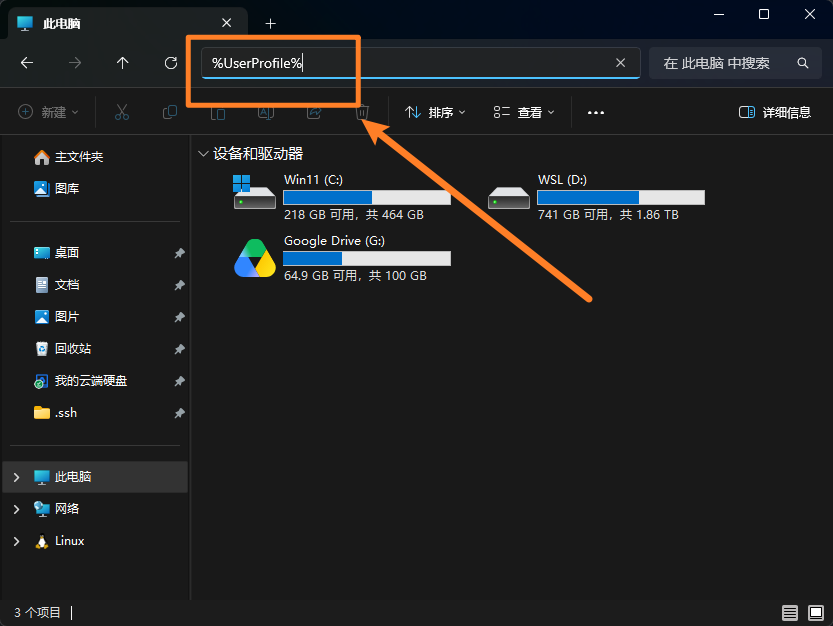
打开文件资源管理器,进入你的用户目录,它的路径是:
如果懒得去找这个路径,可以在资源管理器顶部的地址栏直接输入 %UserProfile% 再回车,就会跳转到你的用户目录。
第 2 步:让文件显示扩展名
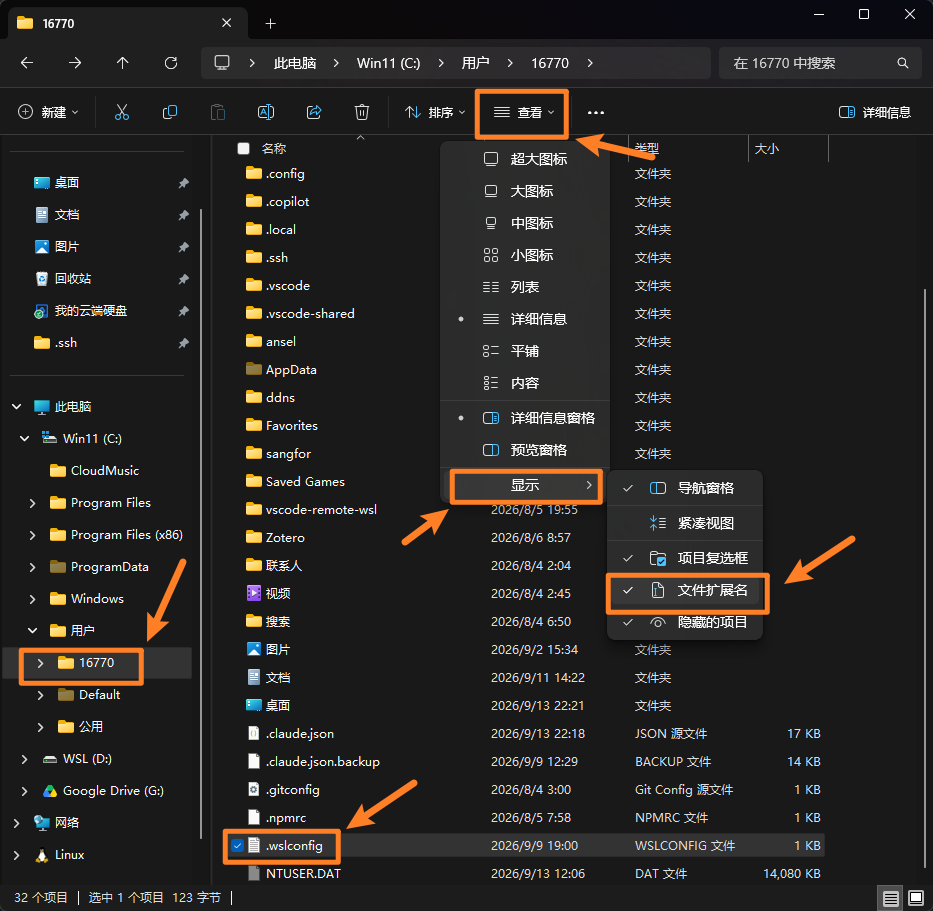
点击窗口上方的「查看」菜单,在展开的「显示」子菜单里,勾上「文件扩展名」。
这一步不能跳过
Windows 默认会把扩展名藏起来,于是 新建文本文档.txt 在你眼里只显示成「新建文本文档」。
不开这个开关,等下重命名时就会把它改成 .wslconfig.txt,而 WSL 只会读取文件名是 .wslconfig 的配置文件 —— 结果就是配置看起来做了但完全不生效。
第 3 步:创建 .wslconfig 并粘贴配置
在文件夹的空白处点右键 → 新建 → 文本文档,把文件名(连同 .txt 后缀一起)改成:
改完回车,Windows 会弹一个「如果改变文件扩展名,文件可能不可用」的提示,点「是」。
改成功后,这个文件的类型一栏会显示成「WSLCONFIG 文件」,图标也变成一张白纸,跟图上一样。
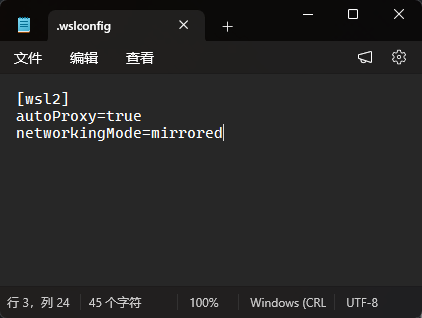
然后双击打开 .wslconfig(如果问用什么程序打开,选「记事本」),把下面两行粘进去,记得一定要 Ctrl+S 保存,然后再关掉:
networkingMode=mirrored:让 WSL 和 Windows 共用同一套网络。autoProxy=true:让 WSL 自动读取并同步 Windows 当前的代理设置。
第 4 步:重启 WSL 让配置生效
.wslconfig 只在 WSL 启动时读取一次,改完必须让 WSL 重启才能生效。打开 Windows 终端,执行命令先让 WSL 关机:
第 5 步:验证代理是否打通
重新打开 Ubuntu-26.04,在 Ubuntu 窗口里执行:
能打印出形如 http://127.0.0.1:7890 的地址,就说明代理已经打通了。
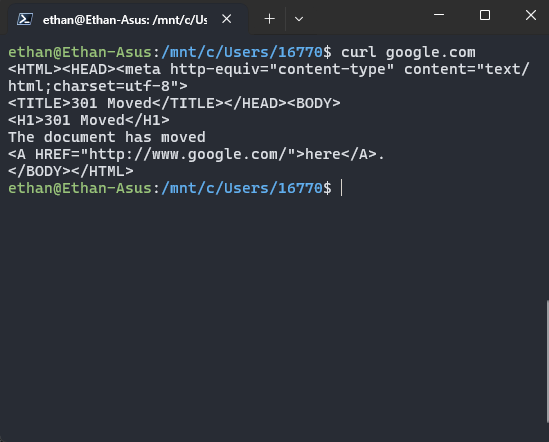
再尝试一下能不能真的访问谷歌:
如果显示下图结果,恭喜你成功让 WSL 复用了 Windows 的代理。
顺便把 pip 也加速一下
pip 是 Python 的包管理工具,默认也从国外服务器下载包,速度很慢。配好镜像源或代理之后,装大型包的时候会轻松很多。
4.3 安装 GCC / GDB
先说说这两个东西是干什么的:
- gcc(GNU Compiler Collection,GNU 编译器套件)是 C语言的编译器:负责把 C 代码翻译成能跑的可执行程序
- gdb(GNU Debugger)是 C语言的调试器:负责单步执行、看变量的值如何变化、定位程序是怎么崩溃报错的
开始安装:
验证一下是否安装成功:
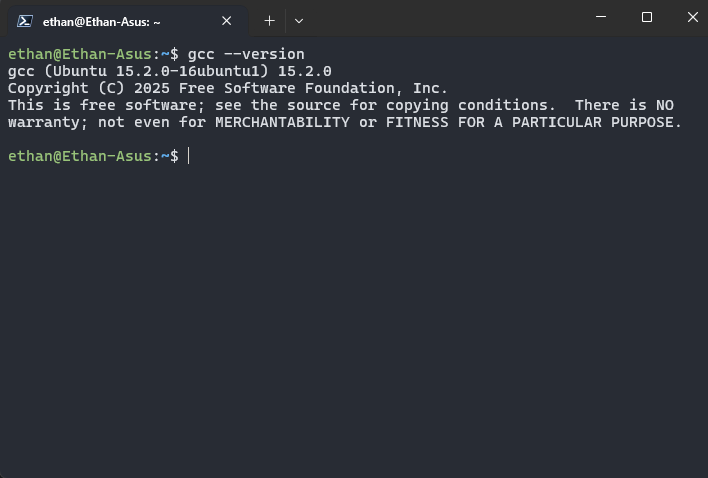
5. 写第一个 C 程序
5.1 用记事本写代码
在 WSL 窗口里输入:
会弹出 Windows 的记事本。
这里用到了 WSL 一个很方便的特性:它能直接调用 Windows 里的程序。notepad.exe 就是 Windows 自带的记事本,但它打开的 hello.c 是 WSL 里的那个文件 —— 你不用关心文件到底存在哪一边。
如果记事本提示找不到文件
问你要不要新建,点「是」就行。
把下面的代码粘进记事本,Ctrl+S 保存,然后关掉它:
要注意中文输入法的标点,不然代码很容易编译不过
这是初学者最容易踩的坑:中文输入法打出来的引号、分号、括号是汉字全角的,而 C语言只认英文半角标点。屏幕上看着差不多,编译器却会报一堆看不懂的错,盯半天都找不出问题。
花一分钟按下面两步处理掉,之后再写代码会顺很多。
第一步:加一个英语输入法
中文输入法下,写代码时误触 Shift 就会切到中文。更稳妥的做法是单独添加一个英语输入法,这样中英文各用各的,互不干扰。
打开「设置 → 时间和语言 → 语言和区域」,在「首选语言」里点「添加语言」,搜索并添加「英语(美国)」。
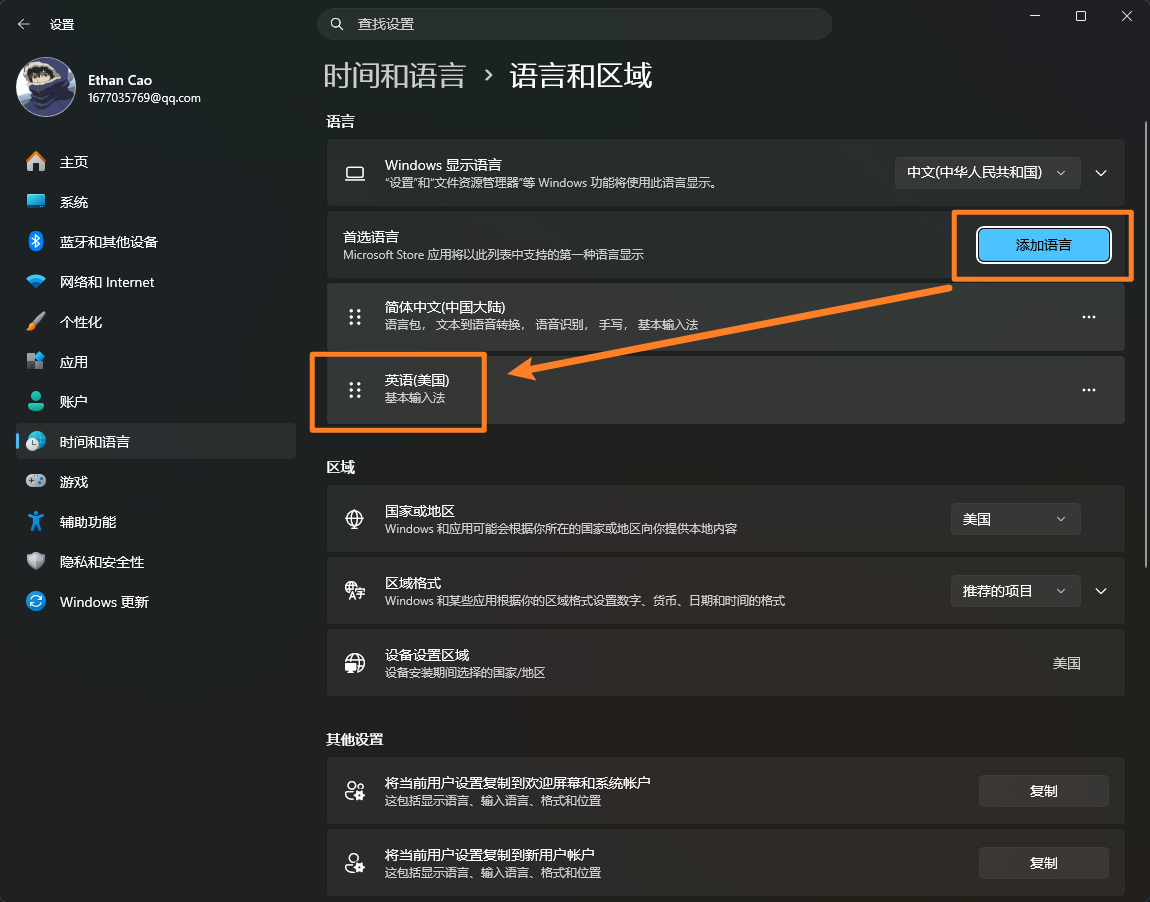
添加之后,按 Alt+Shift 就能在中文和英文输入法之间切换:
写代码时切到英文,写注释时再切回中文。
第二步:如果还嫌切换麻烦,可以让中文输入法直接输出英文标点
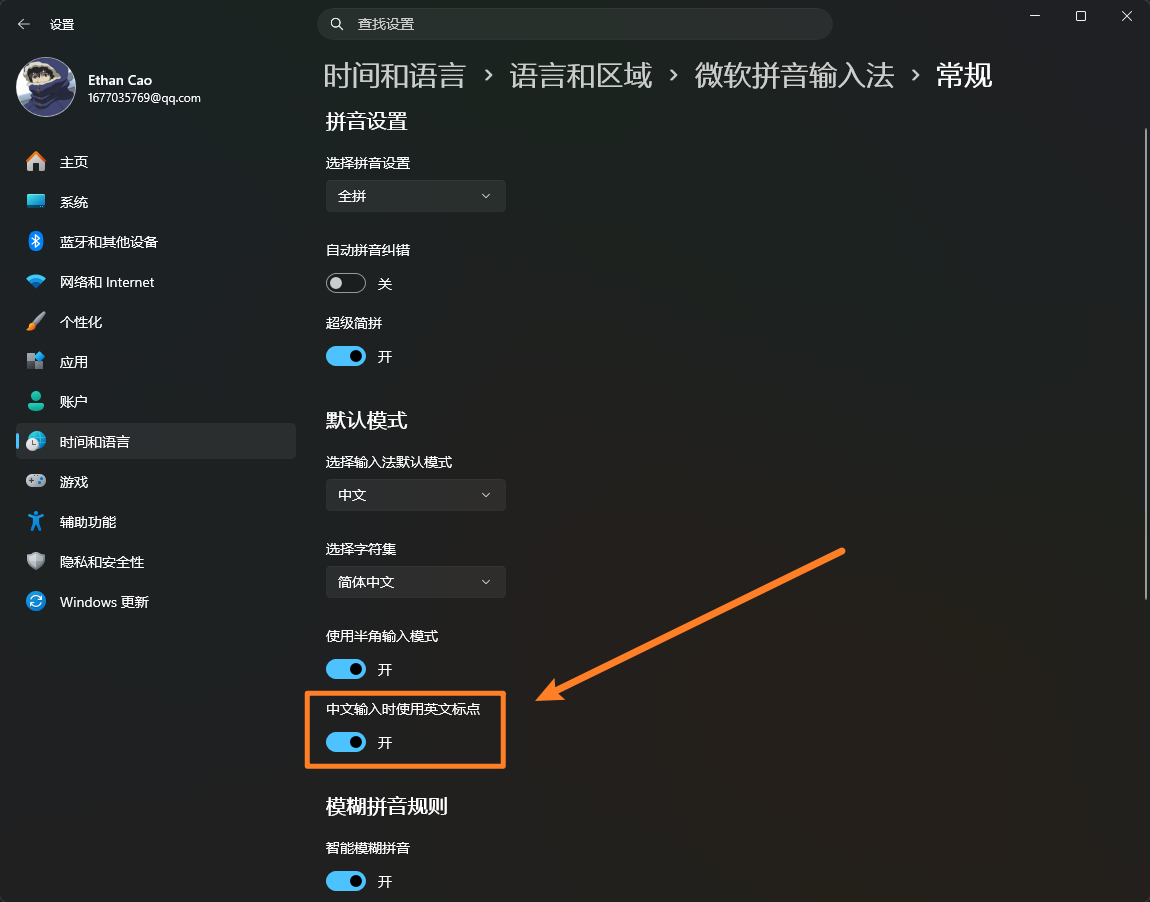
进入「设置 → 时间和语言 → 语言和区域 → 微软拼音输入法 → 常规」,打开「中文输入时使用英文标点」:
打开后,即使输入法处于中文状态,打出来的也是英文半角符号,不用再切来切去了。
偶尔写作需要写中文标点时,再去设置里把开关临时关掉即可。
回到 WSL 窗口,编译并运行刚才的代码:
屏幕输出 Hello, Fudan!,恭喜你的第一个程序成功跑起来了。
延伸阅读:为什么需要学 vim
Linux 上最经典的编辑器是 vim,几乎所有服务器都预装了它,而别的编辑器多半没有。以后你连到服务器或者其他远程机器上时,往往就只有 vim 能用。
想学习 vim,可以看这期视频:《保姆级入门:Vim 编辑器》
6. 安装 VSCode 及插件并连接到 WSL
6.1 安装 VSCode
下载 VSCode 的 Windows 版安装包,双击安装:
- 直接下载:https://mind-city-1379176255.cos.ap-shanghai.myqcloud.com/VSCodeUserSetup-x64-1.137.0.exe
- 官方最新版:https://code.visualstudio.com/Download
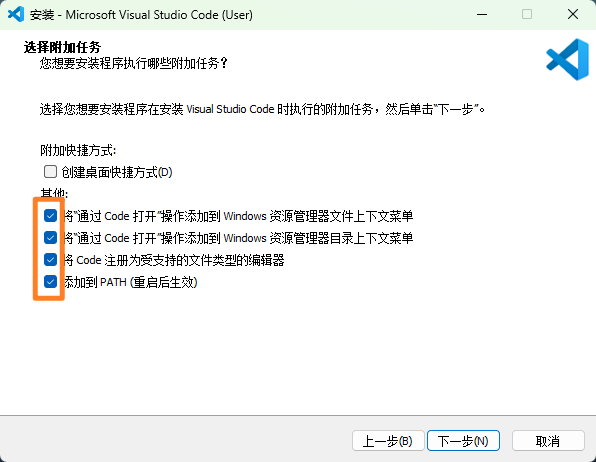
安装向导里的「通过 Code 打开」和「添加到 PATH」两个选项都勾上:
- 「通过 Code 打开」:能在 Windows 文件管理器里右键点击文件夹,直接用 VSCode 打开。
- 「添加到 PATH」:能在 Windows 终端里直接敲
code命令来打开 VSCode。
6.2 安装插件
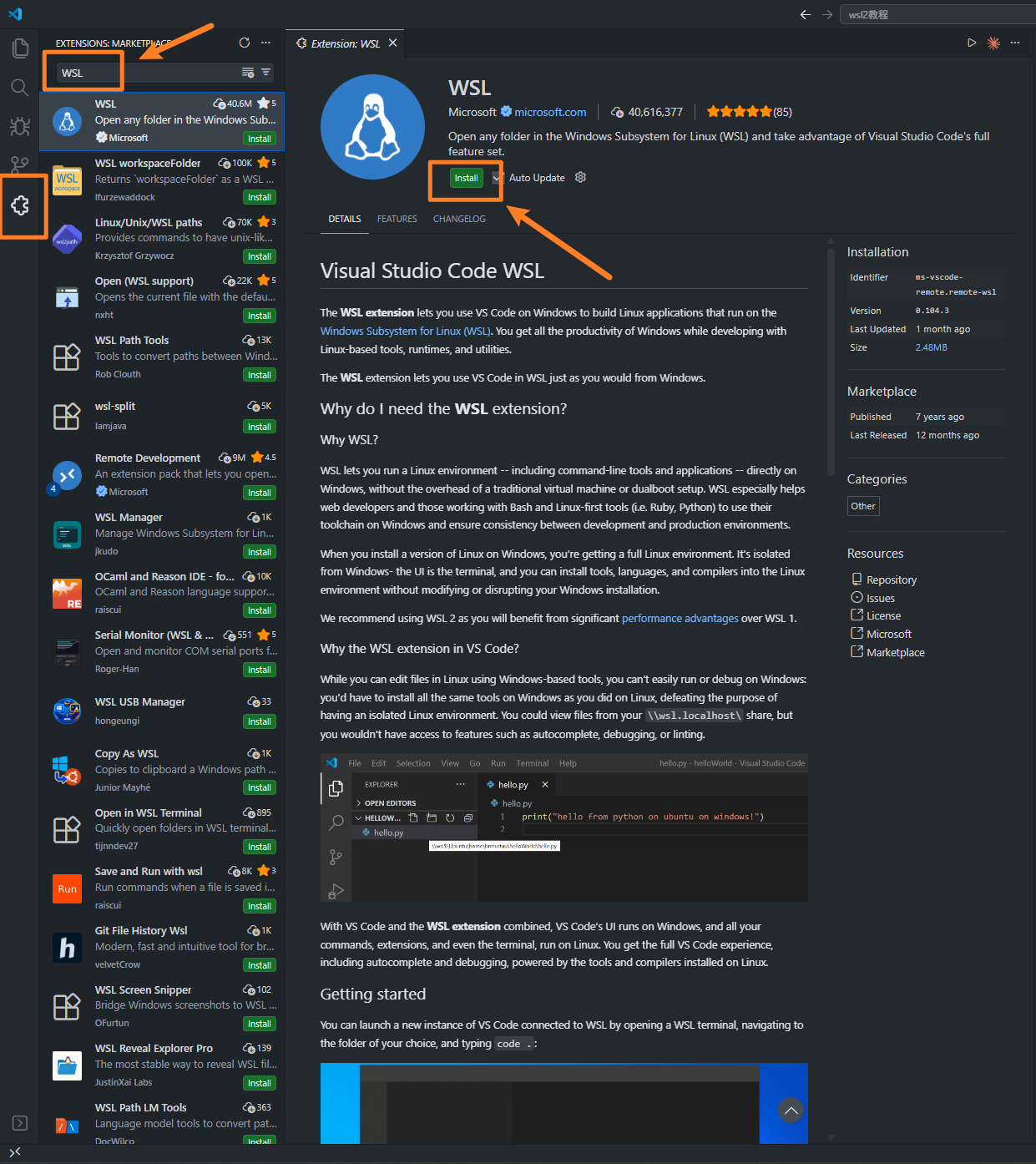
打开 VSCode,点击左侧边栏的「扩展」(Extensions,方块图标),搜索并安装下面这几个:
| 插件名 | 说明 | 是否必装 |
|---|---|---|
| WSL | 让 VSCode 能连进 WSL | 是 |
| C/C++ | C语言语法高亮、代码提示 | 是 |
| Code Runner | 一键运行代码的小插件 | 是 |
| Chinese (Simplified) Language Pack | 中文界面 | 可选 |
建议用英文界面
推荐大家尽量使用英文界面,这样之后修改配置文件会方便很多,也能和网上搜到的教程对得上。
6.3 连接到 WSL
在 WSL 窗口里输入:
# 注意 "code" 和 "." 之间需要加个空格
# 接触命令行之后就能知道,这里的 "." 是当前目录的意思
# 所以这条命令的意思就是「用 VSCode 打开当前目录」
code .
VSCode 会打开,并且自动连上 WSL。窗口标题和左下角都会变成 WSL: Ubuntu-26.04。
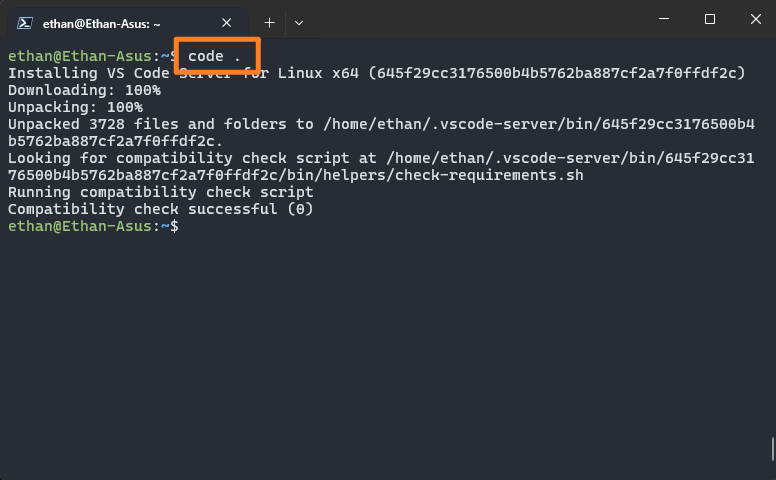
首次连接时,VSCode 会自动往 Ubuntu 里装一个服务端组件。
6.4 把插件再在 WSL 里装一遍
这里有个很容易踩的坑
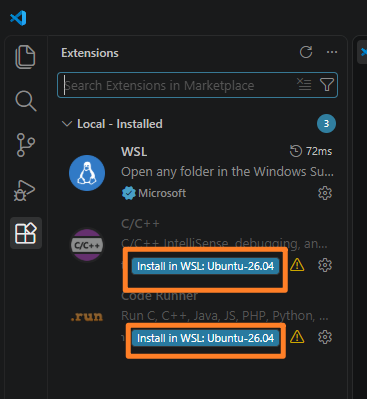
6.2 节装的那几个插件,是装在你 Windows 上的 VSCode 里的,其中一部分在 WSL 里不会生效。
VSCode 其实是分两端的:界面跑在 Windows 上,但真正读写代码、执行命令的那一端在 Ubuntu 里。
插件也是分两端的:
- 像 WSL 这种负责「连接」的插件,装在 Windows 端就够了
- 但 C/C++、Code Runner 这种要调用编译器工具、真正跑起代码的插件,必须装进 WSL 那一端才能生效
所以回到左侧的「扩展」面板,你会看到刚才装过的插件下面多了一行小字:Install in WSL: Ubuntu-26.04。找到 C/C++ 和 Code Runner,点这个按钮,把它们在 WSL 里再装一遍。
记住这个规律
以后凡是 VSCode 弹窗提示某个插件需要 Install in WSL,直接点它就行。养成习惯之后,这一步花不了几秒钟,但能省掉后面一大堆莫名其妙的报错。
6.5 编辑并运行代码
左侧文件栏里应该能看到第 5 节写的 hello.c,点开它。
运行代码,两种方式任选:
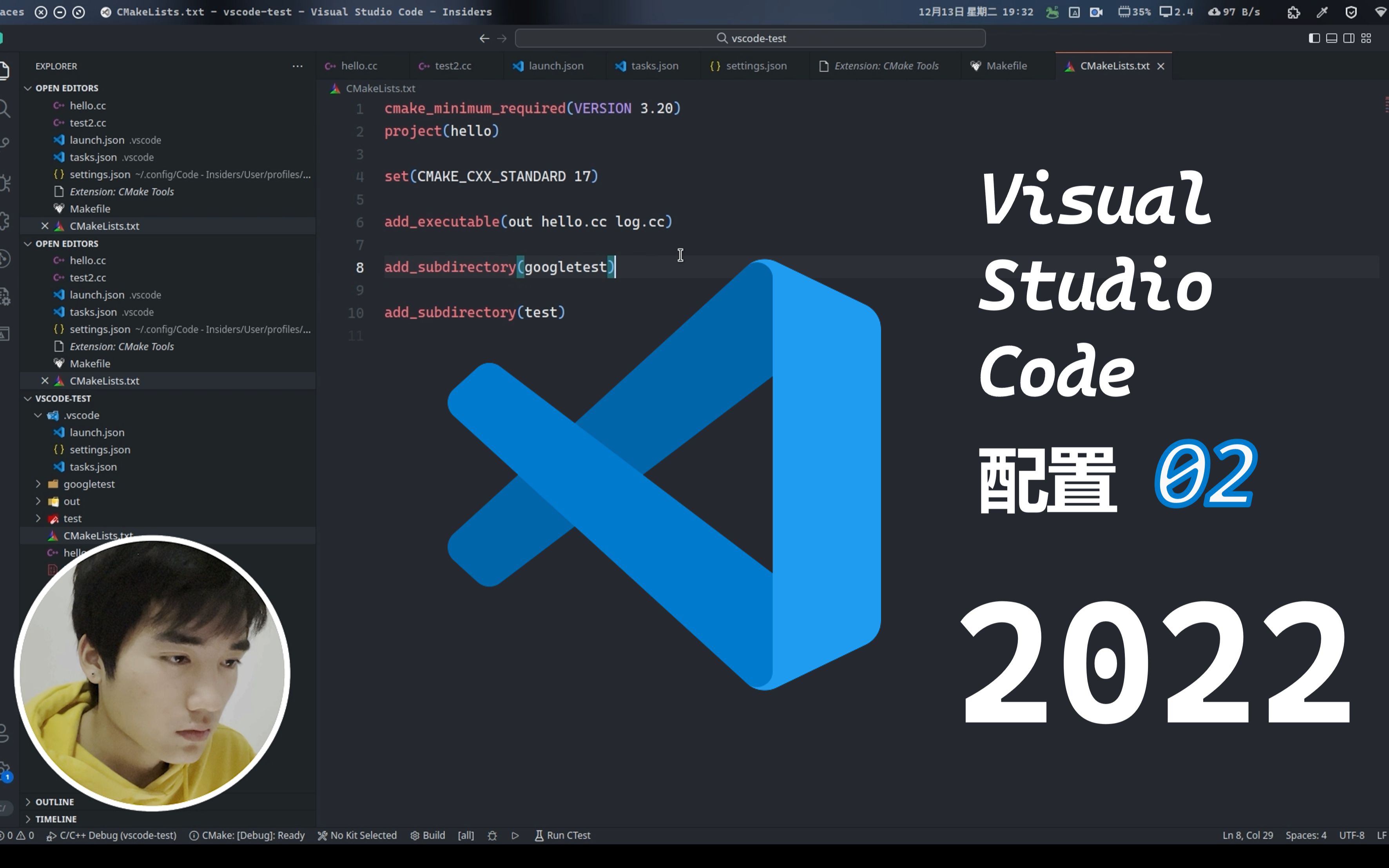
7. 进阶补充:VSCode 详细配置(视频,强烈推荐)
第 6 节只讲了把第一个程序跑起来所必需的最精简配置。想让 VSCode 真正好用起来(界面外观、常用插件、C/C++ 的调试与构建),下面这两期视频讲得很细,非常建议大家跟着做一遍:
8. 进阶补充:备份操作系统,以及迁移到 D 盘
WSL 里的 Ubuntu 说到底就是一堆文件。WSL 为此提供了一对命令:可以把整套系统原样打包成一个 tar 文件,也可以把这个 tar 文件还原成一套能直接跑的系统。
- 备份与还原:装好的软件、写的代码、改过的配置,全部都在这个包里。系统哪天玩坏了、或者想推倒重来,一条命令就能还原回去,不用从头再装一遍。
- 拷给别人直接用:把 tar 包发给同学,对方导入之后,得到的就是和你一模一样的环境 —— 一样的 gcc、一样的 apt 源、连你装过的插件配置都在。省掉了从头配一遍的全部时间。
- 搬到别的盘:WSL 的 Ubuntu 默认装在 C 盘。如果 C 盘吃紧,把系统还原到 D 盘就行,别的什么都不用改。
下面以「迁移到 D 盘」为例走一遍完整流程。打包和还原这两步在三种用途里是完全一样的,区别只在于 tar 包最终放到哪里 —— 备份就放到移动硬盘,发给别人就传过去。
先看一眼当前装了哪些发行版:
导出之前必须先关掉 WSL,否则文件正在被占用:
# 关掉 WSL
wsl --shutdown

# 导出 Ubuntu-26.04 并打包成为 D 盘的压缩包
wsl --export Ubuntu-26.04 D:\Ubuntu-26.04.tar
然后把导出好的系统重新导入到 D 盘:
# 先注销掉默认跑在 C 盘上的 Ubuntu-26.04
wsl --unregister Ubuntu-26.04

# 重新导入到 D 盘上
# --import 的三个参数依次是:发行版名字、新的安装目录、压缩包的路径
wsl --import Ubuntu-26.04 D:\Ubuntu-26.04 D:\Ubuntu-26.04.tar
C 盘和 D 盘可能只是同一块物理硬盘
如果电脑实际只插了一块物理硬盘,C 盘和 D 盘只是同一块盘上的两个虚拟分区,并且 C 盘空间快炸了,那「把系统搬到 D 盘」就只是把左手倒右手。
这种情况下的重点不是搬文件,而是应该去合并分区。