Dev-C++ 使用教程
本页最后更新于 ,内容可能过时
1. 安装 Dev-C++
1.1 下载安装包
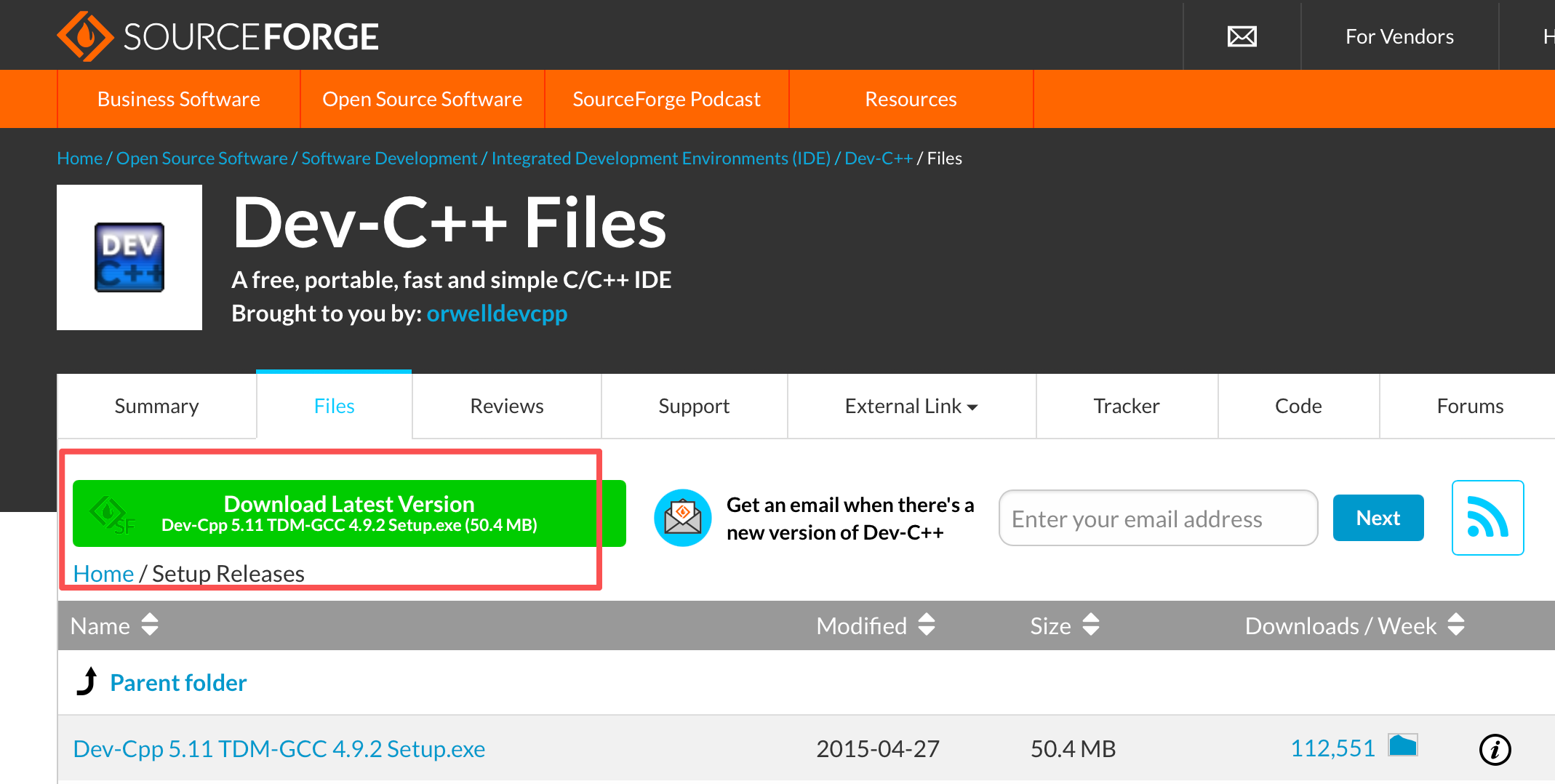
打开下面的发布页面,下载 Dev-Cpp 5.11 TDM-GCC 4.9.2 Setup.exe。该安装包包含 Dev-C++ 和编译器。
https://sourceforge.net/projects/orwelldevcpp/files/Setup%20Releases/
1.2 开始安装
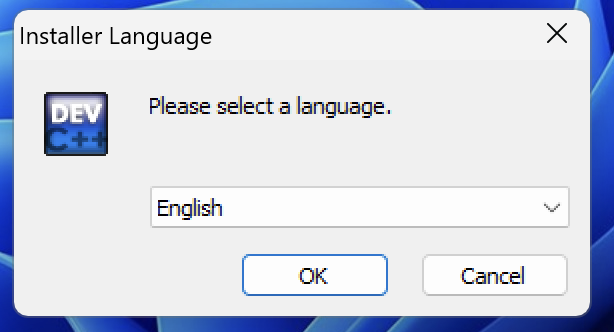
- 双击安装文件。在 Installer Language 窗口中选择 English,单击 OK。
-
进入 License Agreement 页面后,单击 I Agree。
-
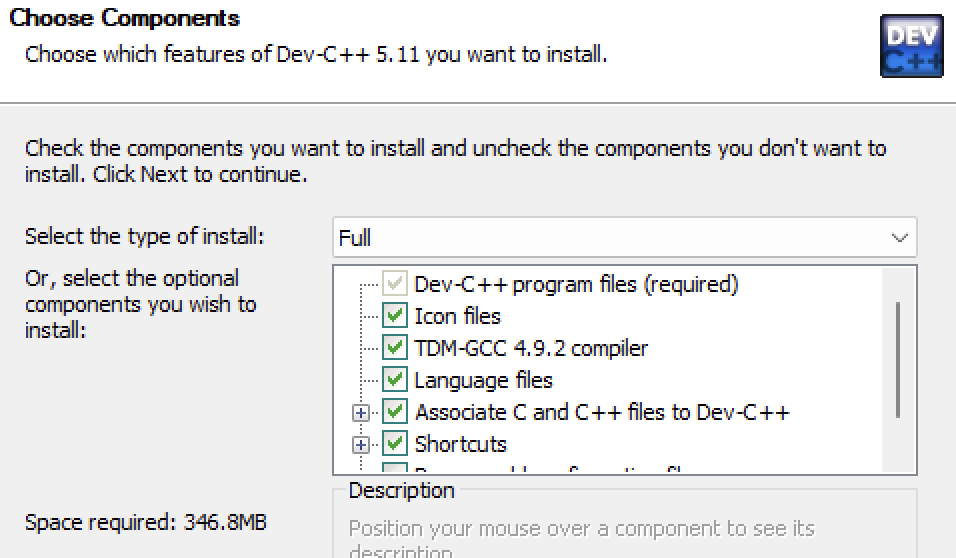
在 Choose Components 页面保留默认组件,确认其中包含 TDM-GCC 4.9.2 compiler 和 Language files,然后单击 Next。
-
在 Choose Install Location 页面选择安装位置,单击 Install。
-
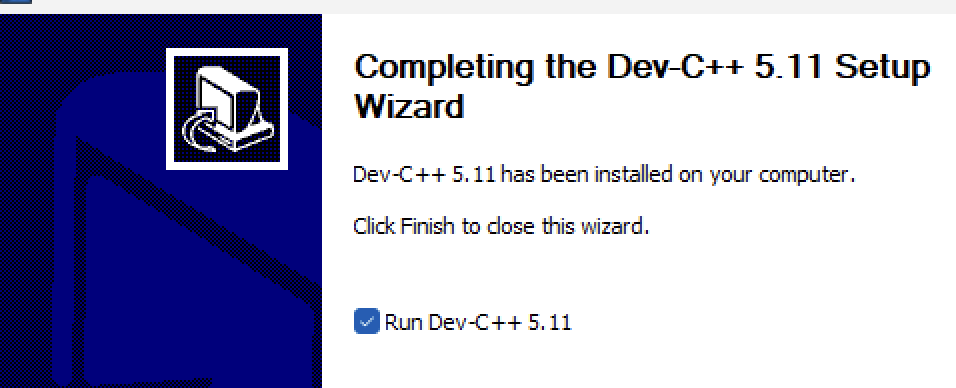
安装完成后,保留 Run Dev-C++ 5.11,单击 Finish。
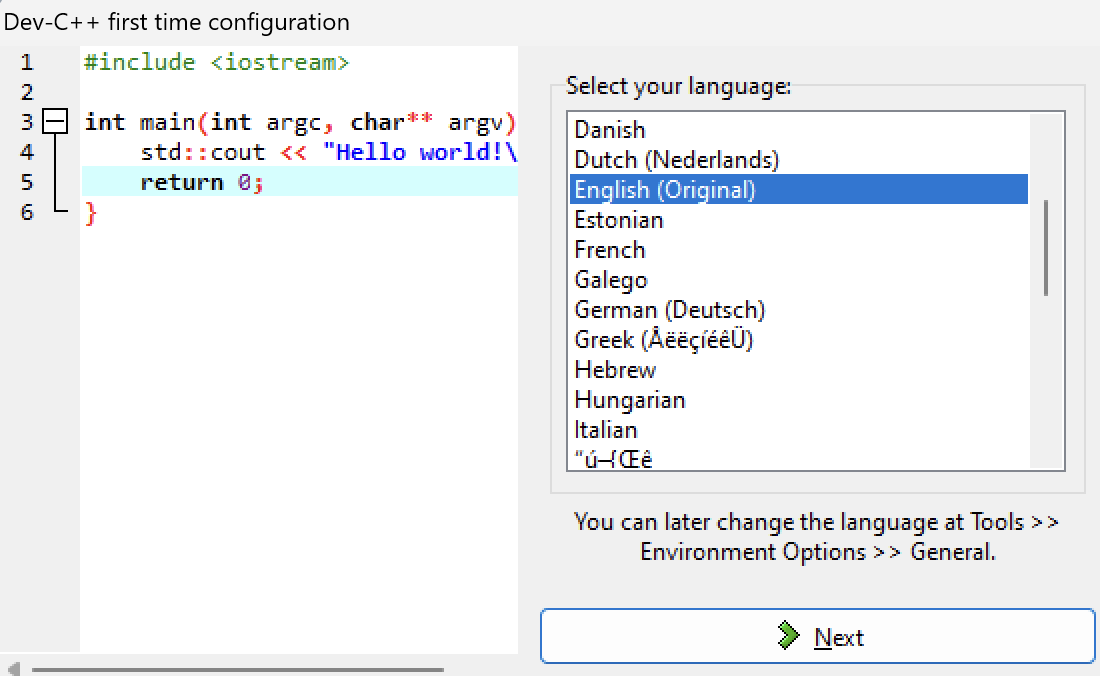
- 首次启动时,在 Select your language 列表中选择简体中文或 Chinese,单击 Next,按向导完成设置。
2. 切换为中文界面
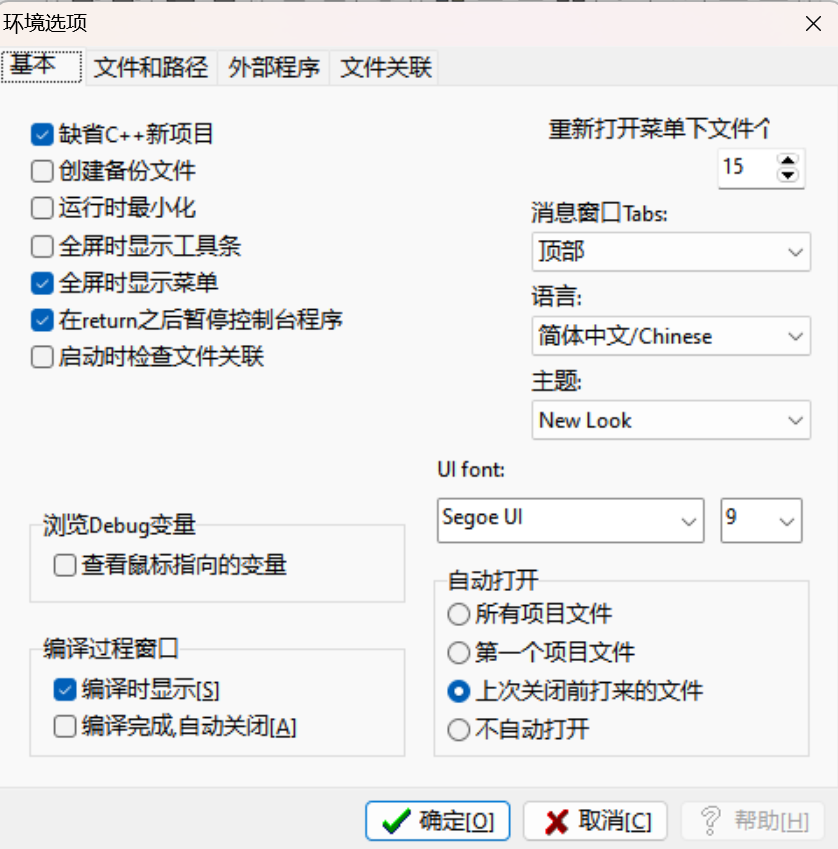
软件已经打开时,可以在环境选项中更改界面语言。
- 单击 Tools,再单击 Environment Options。中文界面对应「工具」和「环境选项」。
- 打开「基本」选项卡,在「语言」列表中选择「简体中文 Chinese」。
- 单击「确定」。如果菜单没有立即变化,关闭并重新打开 Dev-C++。
3. 认识 Dev-C++ 主界面
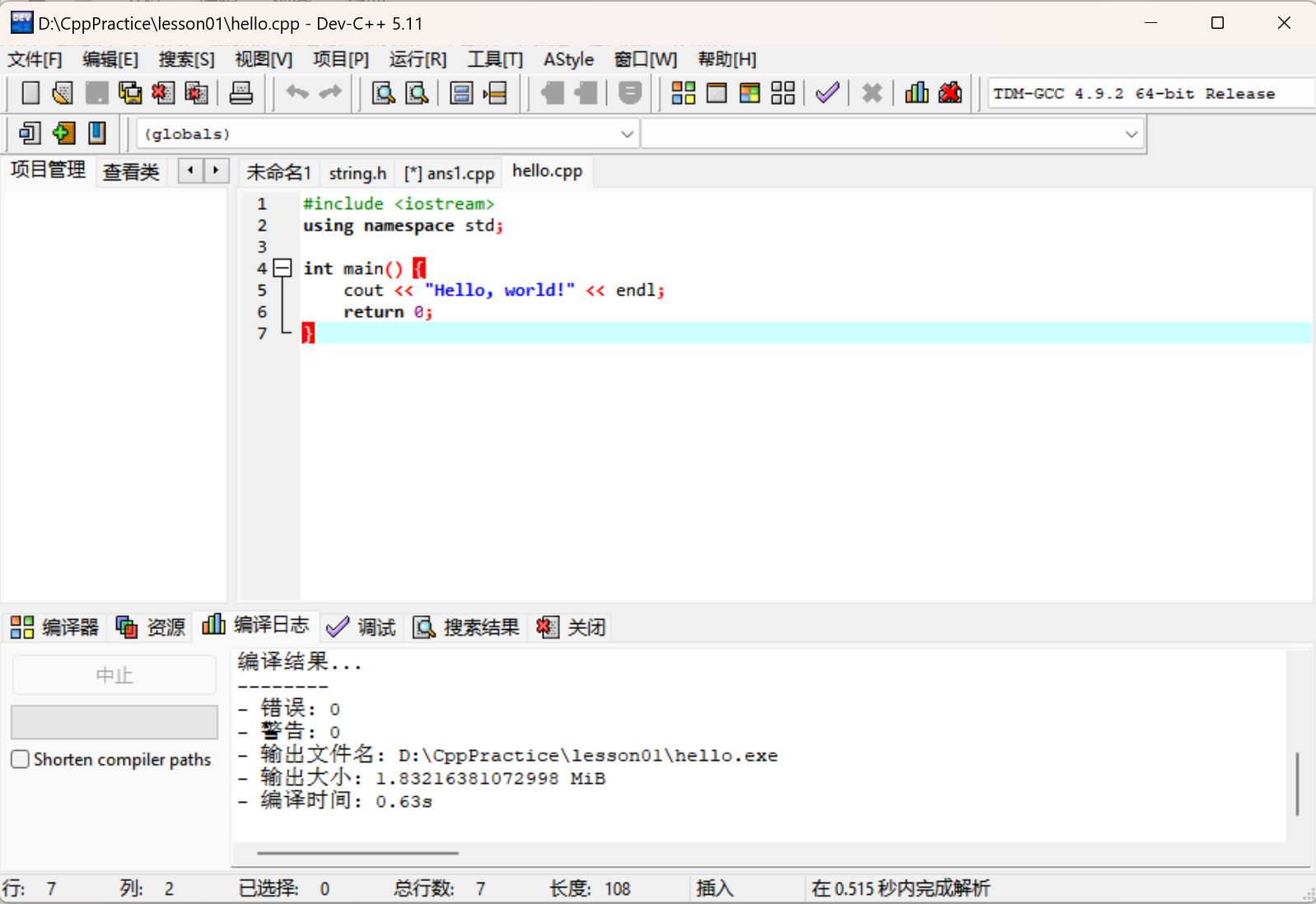
- 顶部菜单栏用于新建、保存、编译和运行程序。
- 中间编辑区用于输入代码。标签中的星号表示当前修改尚未保存。
- 底部信息区显示编译结果和错误信息。
- 右上方编译器列表显示 TDM-GCC 4.9.2 64-bit Release。
4. 新建并保存代码
4.1 新建源文件
- 单击「文件」,选择「新建」,再选择「源代码」。也可以按 Ctrl+N。

- 在编辑区输入下面的代码。代码中的括号、引号和分号均使用英文符号。
4.2 保存代码
- 按 Ctrl+S,打开保存窗口。
- 进入
D:\CppPractice\lesson01文件夹。 - 在文件名中输入
hello.c,文件类型选择 C source files,然后单击「保存」。
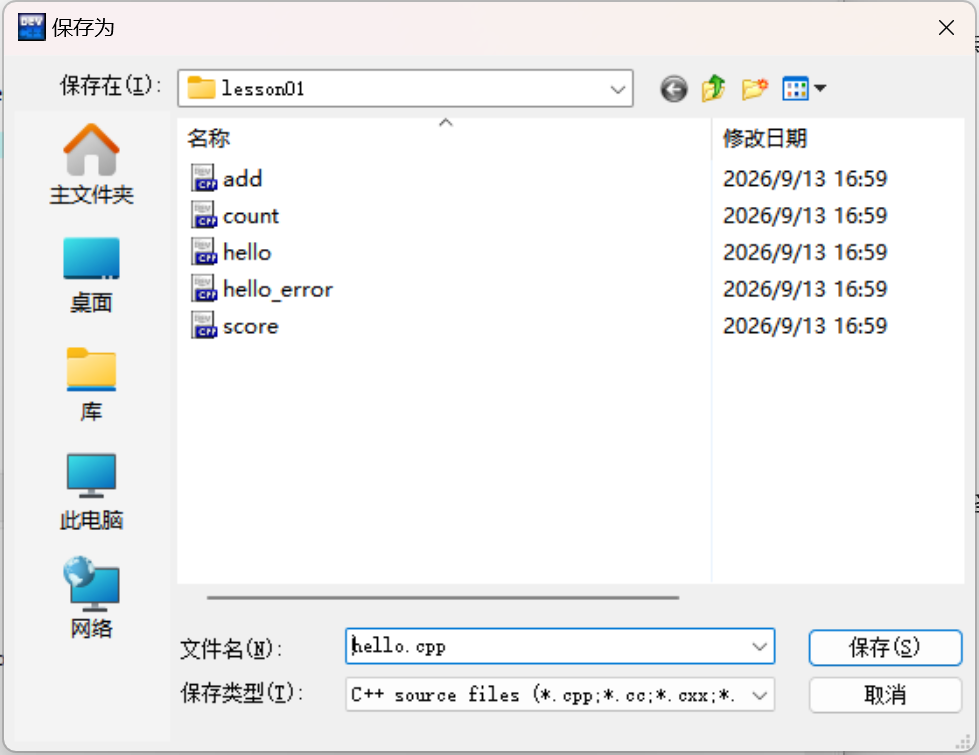
保存完成后,编辑器标签显示 hello.c。以后可通过「文件」中的「打开项目或文件」重新打开该文件。
5. 编译运行程序
- 按 Ctrl+S 保存代码。
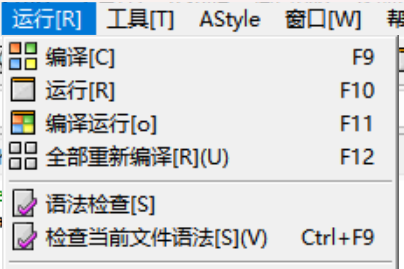
- 单击「运行」,再单击「编译运行」,或直接按 F11。
- 编译成功后,控制台窗口显示
Hello, Fudan!。底部编译信息中的错误数应为 0。
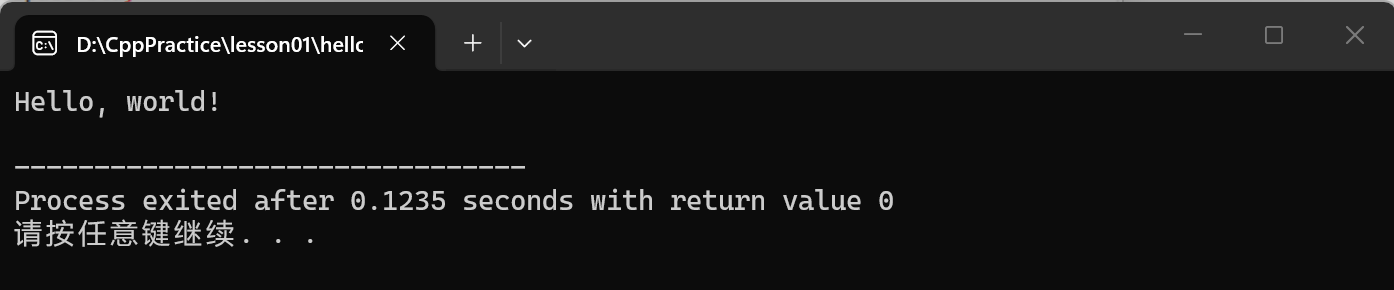
控制台显示「请按任意键继续」时,按任意键关闭窗口。回到编辑器后,可以修改双引号中的文字,保存并再次按 F11 查看新结果。
文档完成登记:完成本文全部流程后告知助教