macOS + GCC + VSCode 环境搭建
本页最后更新于 ,内容可能过时
本篇内容由 AI 生成
助教没有使用过 Mac,所以本文的内容是由 AI 生成的,助教只做了语法和逻辑上的初步校对。
如果你在 Mac 上遇到问题,请优先向 AI 咨询,或者向助教求助。
面向零基础、使用 Mac 的同学。Mac 上要装的东西比 Windows 少得多 —— 编译器本来就是系统自带的,全过程只需要在终端里粘几条命令,不需要任何前置知识。中途遇到任何不懂的术语或者问题,请立即咨询 AI,或马上向助教求助。
如果你用的是 Windows
请改看 (0) WSL2 环境搭建,那边的步骤和本文完全不一样。
课程推荐 AI 工具
可以参考 LMArena 大模型实时排行榜
- 排行榜第1名:Claude(付费)
- 排行榜第2名:ChatGPT(付费)
- 排行榜第11名:腾讯元宝(国内,免费但限流)
- 排行榜第12名:DeepSeek-API(国内,收费但便宜)
全程概览
本文按顺序做完这 6 步,你就有了一个完整的 C语言开发环境:
- 了解 Mac 上为什么这样配(可跳过)
- 安装 Xcode Command Line Tools,也就是编译器
- 安装 VSCode 及插件
- 写并运行第一个 C 程序
- 学会用 lldb 调试程序
- (进阶)在 VSCode 里图形化调试
1. 为什么 Mac 上这样配
1.1 macOS 本身就是 Unix
WSL 篇里说过,C语言是为了 Unix 而生的。而 macOS 的内核 Darwin 正是从 BSD Unix 演化来的,还是通过了正式 UNIX 认证的系统 —— 也就是说,在 Mac 上写 C语言,用的同样是这门语言原生的环境。
最直接的体现就是:终端里敲的 ls、cd、gcc、./hello 这些命令,和 Linux 里几乎一模一样。以后你在 WSL 篇或者网上看到的 Linux 命令,在 Mac 上大多能直接照着敲。
少数几个习惯上的差异,先混个眼熟,遇到再回来查:
| 想干的事 | Ubuntu(Linux) | macOS |
|---|---|---|
| 家目录在哪里 | /home/ethan |
/Users/ethan |
| 装一个软件 | sudo apt install 软件 |
brew install 软件(要另装 Homebrew) |
| 用默认程序打开 | xdg-open 文件 |
open 文件 |
| 默认的 shell | bash | zsh |
1.2 为什么不用装 WSL 或者虚拟机
WSL 是 Windows 独有的功能,Mac 上用不了,也不需要 —— Mac 自己就是 Unix 家族的系统。
在 Mac 上装虚拟机(Parallels、VMware)再跑一个 Linux 当然也可以,但那要多占几十 GB 硬盘和一大块内存,还会让电脑变烫变卡。对只想写 C 作业的同学来说,这是纯负担。
1.3 Mac 上的 gcc 其实是 clang
这一点必须说清楚,否则你敲 gcc --version 时会以为自己装错了。
- 真正的 GNU GCC 在 Mac 上没有预装,要用的话得另外装(见 第 7 节)。
- Mac 自带的是 Apple clang —— 它是 LLVM 项目出品的 C/C++ 编译器,由苹果随 Xcode 一起提供。
- clang 和 GCC 是两个独立实现,但都完整实现了同一套 C 语言标准。写课程里的程序,用哪个都没有区别。
- 为了让大家能直接抄课程里的命令,Mac 上同样保留了
gcc这个名字:敲gcc hello.c -o hello照样能跑,只是背后干活的其实是 clang。
所以待会儿看到 gcc --version 打印出 Apple clang version ...,这是正常的,不是装错了。
1.4 调试器:Mac 上讲 lldb,不是 gdb
同样地,gdb 在 Mac 上能装,但开箱跑不起来:苹果对「调试别的进程」这件事做了权限限制,装完还得用 codesign 给 gdb 签一个特殊权限、再去「系统设置 → 隐私与安全性」里手动授权,才肯干活。这一步非常容易卡住,而且没有什么教学价值。
Mac 上原生的调试器是 lldb,它和 gdb 是同一类工具(同一个 LLVM 项目出品),功能一样,常用命令可能连名字都一样(run、next、break、print)。
所以本文第 5 节讲 lldb。以后你在网上搜到 gdb 的教程,5.3 节给了一张对照表,照着换一下就能用。
2. 安装 Xcode Command Line Tools
编译器不用自己装,但要让 Mac 把它交出来 —— 苹果把这套命令行工具单独打了一个包,叫 Xcode Command Line Tools(简称 CLT)。
2.1 安装
先打开终端:按 Cmd+Space 打开聚焦搜索,输入 终端 或 Terminal,回车。
然后在终端里输入这条命令:
回车后会弹出一个对话框,点「安装」,同意许可协议,然后等它下载完。
只装命令行工具,不要装完整的 Xcode
完整的 Xcode 是给 iOS/macOS 开发用的,十几 GB,而你要的编译器只是里面的一小部分。
- 在弹出的对话框里点「安装」(安装命令行工具)就够了
- 不要去 App Store 搜 Xcode 然后装它
- 如果弹出的对话框里只有「获取 Xcode」而没有「安装」,说明你的系统版本比较特殊,直接来找助教
几点补充:
- 这个包有几百 MB,视网速要几分钟到十几分钟,期间终端会一直没有反应,这是正常的。
- 如果命令直接返回
command line tools are already installed,说明之前已经装过了,不用再装,直接做下面的验证。 - 如果装完之后系统提示你需要同意许可协议,执行
sudo xcodebuild -license accept,然后一路回车。
2.2 验证
只要输出里出现 Apple clang version 和 Target: ...-apple-darwin... 这两行,就说明装好了:
Apple clang version 17.0.0 (clang-1700.0.13.3)
Target: arm64-apple-darwin25.0.0
Thread model: posix
InstalledDir: /Library/Developer/CommandLineTools/usr/bin
版本号跟你看到的不一样很正常,不用管。另外不用去纠结 Target 里是 arm64 还是 x86_64 —— 那只是说明你的 Mac 是 Apple 芯片还是 Intel 芯片,对写 C 程序没有任何影响。
敲 clang --version 会打印出完全一样的内容,因为它们本来就是同一个东西。
3. 安装 VSCode 及插件
3.1 下载并安装 VSCode
打开下载页:https://code.visualstudio.com/Download
页面上有两个 Mac 版本,选错了通常也能跑起来(系统会自动装一个翻译层),但会明显变慢,所以先确认自己该下哪个:
- 点屏幕左上角的苹果菜单 →「关于本机」,看「芯片」(或「处理器」)那一行
- 写着 Apple M1 / M2 / M3 … 的 → 下 Apple silicon 版
- 写着 Intel 的 → 下 Intel chip 版
下载下来是一个 .zip,双击解压,会得到一个 Visual Studio Code.app。
一定要把它拖进「应用程序」文件夹
不要把 .app 留在「下载」文件夹里直接双击使用。
VSCode 有一个「把 code 命令装进终端」的功能,它会记住这个 .app 当前所在的位置。如果你现在从「下载」里打开,那个命令就永久指向了下载目录 —— 哪天你清理下载文件夹,code 命令就莫名其妙地失灵了。
正确做法:在访达里把 Visual Studio Code.app 拖到左侧边栏的「应用程序」里。以后从启动台打开它。
第一次打开时会提示「这是从互联网下载的,确定要打开吗」,点「打开」即可。
3.2 把 code 命令装进终端
装好之后,在终端里敲 code . 就能用 VSCode 打开当前文件夹 —— 这个命令要手动开一下。
在 VSCode 里按 Cmd+Shift+P 打开命令面板,输入 shell command,选中 Shell Command: Install 'code' command in PATH。
装好之后要把终端窗口关掉重新开一个才会生效(终端只在启动时读一次 PATH)。验证一下:
有版本号输出就成功了。
3.3 安装插件
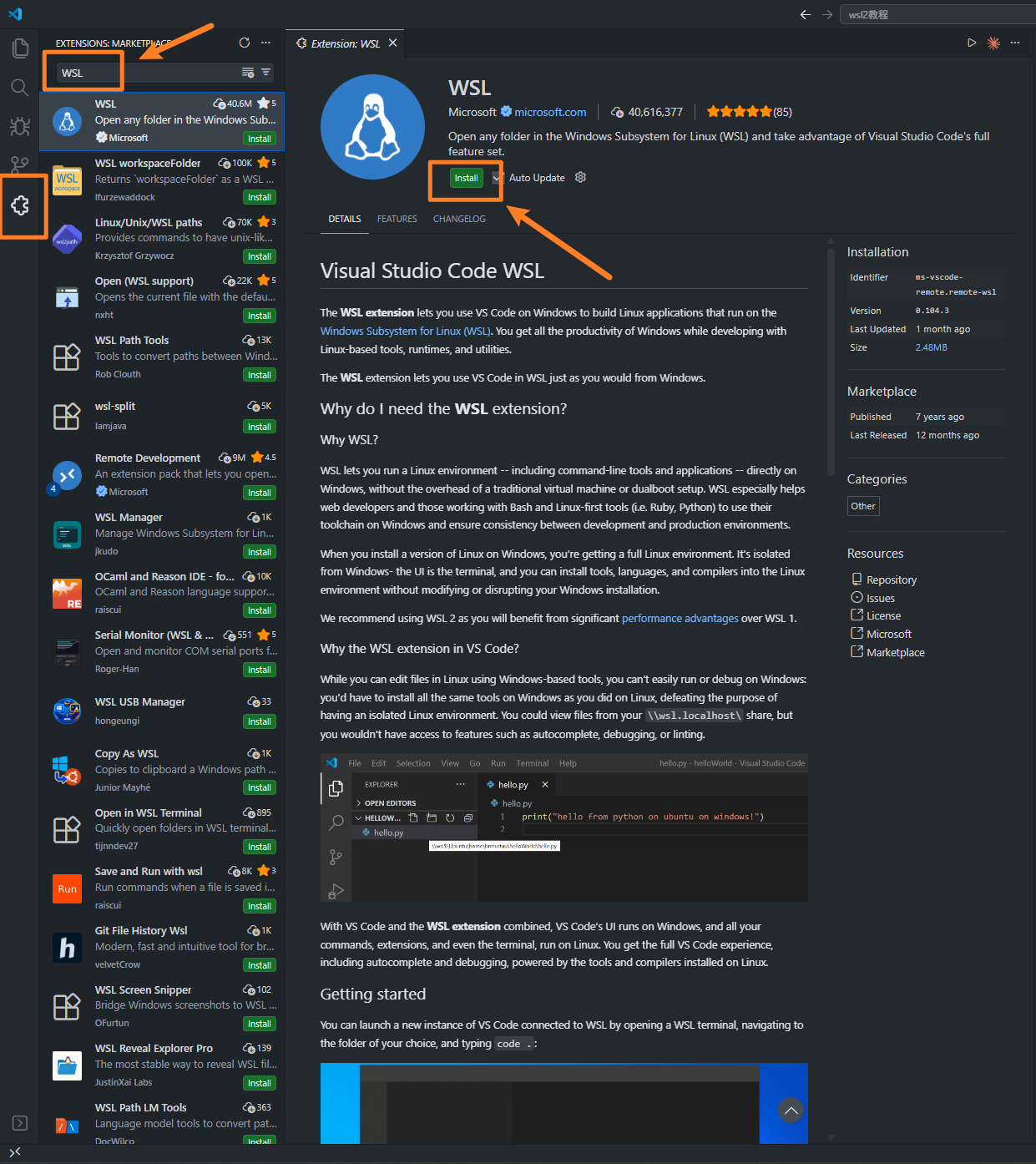
打开 VSCode,点击左侧边栏的「扩展」(Extensions,方块图标),搜索并安装下面这几个:
| 插件名 | 说明 | 是否必装 |
|---|---|---|
| C/C++ | C语言语法高亮、代码提示 | 是 |
| Code Runner | 一键运行代码的小插件 | 是 |
| CodeLLDB | 图形化调试(第 6 节要用) | 是 |
| Chinese (Simplified) Language Pack | 中文界面 | 可选 |
建议用英文界面
推荐大家尽量使用英文界面,这样之后修改配置文件会方便很多,也能和网上搜到的教程对得上。
Mac 上没有「装两遍插件」这回事
WSL 篇里提醒过一个坑:插件要装在 WSL 那一端才生效。那是 WSL 特有的,因为那里分了「Windows 端」和「Linux 端」两个部分。
Mac 上界面和编译器都在同一台机器里,装一遍就是装好了,不用管这回事。
4. 写并运行第一个 C 程序
4.1 建一个放代码的文件夹
回到终端,把下面三行依次粘贴进去:
mkdir -p ~/CppPractice/lesson01   # 在家目录下建好这几层文件夹
cd ~/CppPractice/lesson01         # 进入这个文件夹
code .                            # 用 VSCode 打开当前文件夹
三个东西解释一下:
~是家目录的意思,也就是/Users/你的用户名。mkdir -p会一次把中间缺的文件夹都建好。cd是 change directory,切换当前所在目录。code后面的.是当前目录的意思,所以这条命令就是「用 VSCode 打开当前目录」。
如果提示 code: command not found
说明 3.2 那一步没成功,或者终端没重开。回去重做一遍即可。
VSCode 打开后,左侧文件栏会显示这个文件夹(现在是空的)。
4.2 写代码
在左侧文件栏里点「新建文件」图标,把文件名填成 hello.c(注意扩展名是 .c,不是 .txt)。
然后把下面的代码粘进去:
要注意中文输入法的标点,不然代码很容易编译不过
这是初学者最容易踩的坑:中文输入法打出来的引号、分号、括号是汉字全角的,而 C语言只认英文半角标点。屏幕上看着差不多,编译器却会报一堆看不懂的错,盯半天都找不出问题。
Mac 上切换中英文输入法,默认是按 ++caps lock++ 键(也可以按 Ctrl+Space)。写代码时就切到英文,写注释时再切回中文。
嫌切来切去麻烦的话,也可以换一个第三方中文输入法(搜狗、微信输入法之类),它们一般都有「中文状态下使用英文标点」的开关。
按 Cmd+S 保存。养成习惯:写几行就保存一次,编译的永远是你保存过的那个版本。
4.3 编译并运行
打开 VSCode 内置的终端:按 Ctrl+`(键盘左上角 Esc 下面那个飘号键 `)。
这里用的是 Ctrl,不是 Cmd
VSCode 的内置终端快捷键在所有系统上都是 Ctrl+`,Mac 上也一样。这是少数几个 Mac 上不用把 ctrl 换成 cmd 的地方。
这个终端直接就开在你刚才那个文件夹里,不用再 cd。输入:
屏幕输出 Hello, Fudan!,恭喜你的第一个程序成功跑起来了。
两个细节:
-o hello是「output」的意思,指定编译出来的可执行文件叫什么名字。不写的话会默认叫a.out。./hello前面的./表示「当前目录下的」。Mac 和 Linux 出于安全考虑,不会自动去当前目录里找程序来执行,所以这个./不能省。
顺带一提,VSCode 右上角那个 ▷ 三角按钮(由 Code Runner 插件提供)也能一键运行代码。但刚开始建议老老实实敲命令,知道背后发生了什么,出了问题才有办法排查。
延伸阅读:为什么需要学 vim
Linux 上最经典的编辑器是 vim,几乎所有服务器都预装了它,而别的编辑器多半没有。以后你连到服务器或者其他远程机器上时,往往就只有 vim 能用。
想学习 vim,可以看这期视频:《保姆级入门:Vim 编辑器》
5. 用 lldb 调试程序
程序跑不出预期结果是常态,这时候就需要调试器。调试器能让你把程序的执行按暂停键,一行一行地看着变量怎么变、程序是怎么走到崩溃的那一步的。
为了有东西可看,这一节换一个稍微长一点的程序:算 1 到 5 的和。
在 VSCode 里新建文件 sum.c,粘进去:
#include <stdio.h>

int main() {
    int sum = 0;
    for (int i = 1; i <= 5; i++) {
        sum += i;
    }
    printf("sum = %d\n", sum);
    return 0;
}
5.1 编译时加上 -g
-g 的意思是让编译器把变量名、行号这些调试信息一起写进可执行文件里。不加 -g 也能调试,但你在调试器里只能看到一堆内存地址和汇编指令,看不见 sum 和 i 这些名字。
5.2 启动 lldb
回车之后会进入 lldb 自己的提示符 (lldb),接下来输入的都是 lldb 的命令,不是 shell 命令了。
下面这段会话就是这一节要做的事:在 main 开头和循环体里各下一个断点,然后一次次继续运行,看着 sum 一轮轮变大。
$ lldb ./sum
(lldb) breakpoint set --name main
Breakpoint 1: where = sum`main + 20 at sum.c:4:14, address = 0x100003f74
(lldb) breakpoint set --file sum.c --line 6
Breakpoint 2: where = sum`main + 84 at sum.c:6:9, address = 0x100003fb4
(lldb) run
Process 4321 stopped
* thread #1, queue = 'com.apple.main-thread', stop reason = breakpoint 1.1
    frame #0: 0x100003f74 sum`main at sum.c:4:14
   1    #include <stdio.h>
   2
   3    int main() {
-> 4        int sum = 0;
(lldb) continue
Process 4321 stopped
* thread #1, queue = 'com.apple.main-thread', stop reason = breakpoint 2.1
    frame #0: 0x100003fb4 sum`main at sum.c:6:9
   4        int sum = 0;
   5        for (int i = 1; i <= 5; i++) {
-> 6            sum += i;
(lldb) frame variable
(int) sum = 0
(int) i = 1
(lldb) continue
(lldb) frame variable
(int) sum = 1
(int) i = 2
(lldb) continue
(lldb) frame variable
(int) sum = 3
(int) i = 3
(lldb) continue
(lldb) frame variable
(int) sum = 6
(int) i = 4
(lldb) continue
(lldb) frame variable
(int) sum = 10
(int) i = 5
(lldb) continue
sum = 15
Process 4321 exited with status = 0 (0x00000000)
(lldb) quit
看明白这段会话,你就掌握调试的核心思路了:
- 下断点:告诉调试器「执行到这一行就停下来」。这里下了两个:一个在
main开头,一个在循环体第 6 行。 - 运行:
run让程序跑起来,停在第一个断点处。箭头->指着当前停在哪一行。 - 继续到下一个断点:
continue让它接着跑,这次停在了循环体里第 6 行。 - 看变量:
frame variable打印出当前函数里所有变量的值 ——sum是 0,i是 1。因为断点停在这一行执行之前,所以此时i还没加进sum。 - 反复继续:每
continue一次,就停到下一轮循环。sum依次变成 1、3、6、10 —— 循环原来是这样一轮轮加上去的,一眼就能看明白。 - 跑完:最后一次
continue加上了 5,循环结束,打印出sum = 15(1+2+3+4+5)。 - 退出:
quit离开 lldb。
想看每一行是怎么执行的,把 continue 换成 next
next 就是单步:每敲一次,只执行一行,然后立刻停下来。上面这段会话里,如果把 continue 都换成连续敲 next,你就能看到 sum 是怎么从 0 变成 1、又从 1 变成 3 的 —— 每一步都不会漏掉。
自己动手试试,比看文档有用得多。
为什么能看到变量名
因为 5.1 节编译时加了 -g。注意看会话里 frame variable 打印的是 (int) sum = 0 —— 连类型都告诉你了。要是忘了加 -g,这里只会打印出一串地址。
5.3 和 gdb 的命令对照表
以后你在网上搜到 gdb 的教程(或者问了 AI,它默认按 gdb 回答你),照着这张表换一下就能在 Mac 上用:
| 想干的事 | gdb | lldb |
|---|---|---|
| 启动调试 | gdb ./sum |
lldb ./sum |
| 在 main 开头下断点 | break main |
breakpoint set --name main(或 b main) |
| 在第 6 行下断点 | break 6 |
breakpoint set --file sum.c --line 6 |
| 开始运行 | run |
run |
| 单步,不进入函数 | next |
next |
| 单步,进入函数 | step |
step |
| 打印变量的值 | print sum |
print sum(或 frame variable sum) |
| 看当前函数所有变量 | info locals |
frame variable |
| 继续运行 | continue |
continue |
| 看函数调用栈 | backtrace |
bt |
| 退出 | quit |
quit |
大部分简写是通用的
run / next / step / continue / print / quit 这六个命令,在 gdb 和 lldb 里连拼写都一样,而且都能缩写成首字母(r / n / s / c / p / q)。只有下断点的方式差别比较大。
6. 进阶:在 VSCode 里一键编译和调试
第 5 节那套 lldb 命令用熟了很快,但每次都要手动敲、手动看变量,还是不够顺手。VSCode 可以把同样的流程变成一个图形界面:在行号旁边点一下就是断点,鼠标点按钮就是单步,变量在左侧面板里实时显示。
这需要两个配置文件。配置文件放在项目里的 .vscode 文件夹下,这样配置跟着代码走,换台电脑也算数。
6.1 创建配置文件
在 VSCode 的左侧文件栏里:
- 点「新建文件夹」图标,文件夹名叫
.vscode(前面的点不能少,这样它在 Mac 上会变成隐藏文件夹,VSCode 里照常显示)。 - 在
.vscode上右键 → 新建文件,叫tasks.json,把下面内容粘进去:
{
  "version": "2.0.0",
  "tasks": [
    {
      "label": "clang 编译",
      "type": "shell",
      "command": "clang",
      "args": ["-g", "${file}", "-o", "${fileDirname}/${fileBasenameNoExtension}"],
      "group": { "kind": "build", "isDefault": true }
    }
  ]
}
这个文件告诉 VSCode 怎么编译。几个占位符是 VSCode 自己会替换的:${file} 是当前打开的文件,${fileDirname} 是它所在的文件夹,${fileBasenameNoExtension} 是去掉 .c 后缀的文件名。
- 同样在
.vscode里新建launch.json:
{
  "version": "0.2.0",
  "configurations": [
    {
      "name": "调试 C 程序",
      "type": "lldb",
      "request": "launch",
      "program": "${fileDirname}/${fileBasenameNoExtension}",
      "args": [],
      "cwd": "${fileDirname}",
      "preLaunchTask": "clang 编译"
    }
  ]
}
这个文件告诉 VSCode 怎么调试:用 lldb 调试编译出来的那个程序。
preLaunchTask 的名字必须和上面那个 label 一模一样
也就是 clang 编译 这个词。对不上,VSCode 会找不到该执行的编译任务,调试根本起不来。
为什么要装 CodeLLDB
"type": "lldb" 就是 CodeLLDB 插件提供的。不装它,VSCode 会提示「找不到调试类型 lldb」。
6.2 开始调试
打开 sum.c,在第 6 行 sum += i; 的行号左边点一下,会出现一个红点 —— 这就是断点。
然后按 F5。VSCode 会自动先编译、再启动调试,程序停在红点那一行。
Mac 上按不出 F5 怎么办
MacBook 键盘最上面那排默认是多媒体键(亮度、音量),按 F5 可能没反应。 两个办法:按住 Fn 再按 F5;或者去「系统设置 → 键盘 → 键盘快捷键 → 功能键」里打开「将 F1、F2 等键用作标准功能键」,之后 F5 就正常了。
按 F5 之后,界面上会出现这些小东西:
| 位置 | 是什么 |
|---|---|
| 顶部悬浮小工具条 | 调试控制按钮,从左到右大致是:继续、单步跳过、单步进入、重启、停止 |
| 左侧「变量」面板 | 当前函数里所有变量的实时值,点开就能看见 sum 和 i 在变 |
| 左侧「调用栈」面板 | 现在停在哪一层函数里,以后程序复杂了靠它找路径 |
对应的快捷键(和 lldb 的命令一一对应):
| 功能 | 快捷键 | 对应 lldb 命令 |
|---|---|---|
| 开始 / 继续运行 | F5 | run / continue |
| 单步,不进入函数 | F10 | next |
| 单步,进入函数 | F11 | step |
| 停止调试 | Shift+F5 | quit |
| 在某行加 / 取消断点 | F9 | breakpoint set |
多练几遍就会发现:图形界面和 lldb 命令是同一件事的两种操作方式。想做更细的事(比如看指针指向的内存、按条件断下来),还是得回到命令行,或者去查 lldb 的文档。
7. 进阶补充:想装真正的 GNU GCC(可选)
第 1.3 节说了,Mac 自带的 gcc 其实是 clang。对本课程来说,clang 完全够用,这一节可以跳过。
如果你出于好奇,或者以后某门课明确要求 GNU GCC,可以先装 Homebrew(Mac 上的包管理器,相当于 Ubuntu 的 apt),然后:
装完之后敲 gcc --version,会发现打印的还是 Apple clang —— 这不是没装上。Homebrew 装出来的命令名是带版本号的,比如 gcc-15:
因为系统里 gcc 这个名字已经被占用了,Homebrew 只能另起一个名字,免得把系统自带的编译器覆盖掉。想让它响应 gcc 这个名字,可以在 ~/.zshrc 里加一行别名:
改完别名如果编译报奇怪的错,先把这行删掉试试
两套编译器混用,有时会踩到一些奇怪的问题。课程里遇到想不明白的编译错误,第一件事就是确认自己到底在用哪个编译器:which gcc。
8. 自检清单
全部做完之后,逐条对一遍。每一条都能勾上,你的环境就没问题了:
-
gcc --version输出的第一行里有Apple clang version -
code --version有版本号输出 - VSCode 里打开
hello.c,代码有颜色(语法高亮)、能补全 - 在终端里敲
gcc hello.c -o hello && ./hello,打印出Hello, Fudan! - 终端里敲
lldb ./sum,b main加run能停得下来,frame variable能看到变量的值 - 按 F5 能启动调试,程序停在红点上,左侧「变量」面板能看到变量的值
有哪条勾不上,或者中间哪一步卡住了,直接在微信群里问,或者把报错信息发给助教。