实用工具推荐
本页最后更新于 ,内容可能过时
| 工具 | 解决什么问题 |
|---|---|
| UU远程 | 让助教远程帮你修 Bug |
| PixPin | 截图、贴图,以及从图片里取文字 |
| PicGo | 把图片传上图床,直接拿到图片网址 |
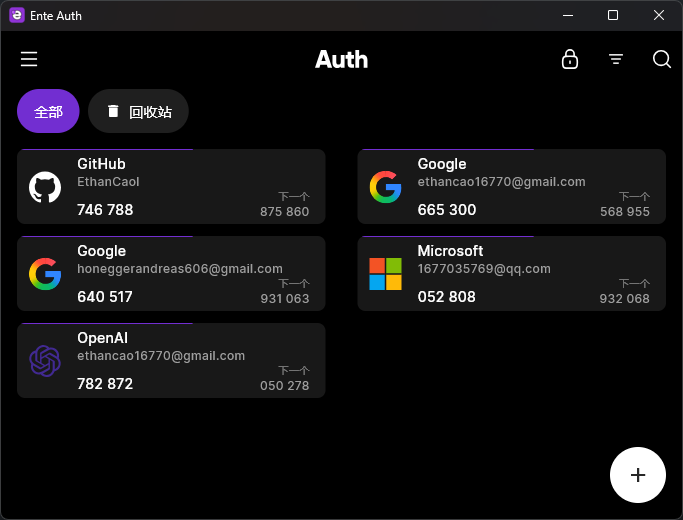
| Ente Auth | 两步验证(2FA),给账号加一层保护 |
1. UU远程:让助教远程帮你修 Bug
有些报错自己长时间处理不了,这时可以共享屏幕给助教,让助教边操作边讲解。
安装网易的UU远程软件:https://uuyc.163.com/
打开后确认右上角「允许他人远程协助」是打开的,页面上有两项信息要发给助教:
- 本设备 ID:这串数字固定不变,第一次求助时报一次就行
- 验证码:助教输入它才能连上,用过一次就作废
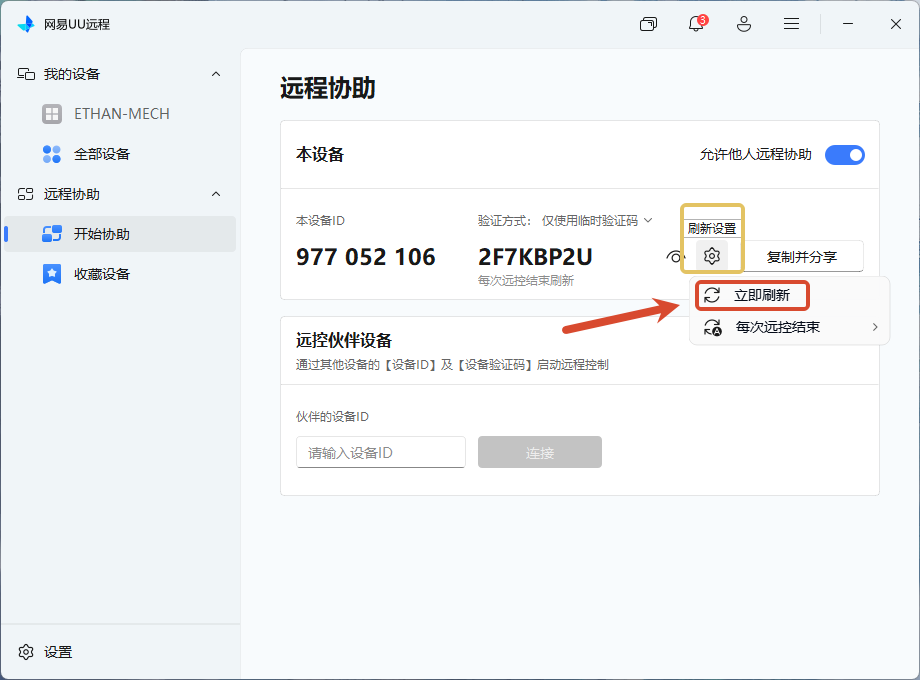
助教那边在「伙伴的设备 ID」里填你的 ID,点连接,再输入你报的验证码就能进来。
用完记得刷新验证码
验证码是这台电脑的临时凭证,求助结束就会自动失效。
也可以点验证码右边的齿轮,选「立即刷新」,旧码立刻作废;下次求助再报一个新的。
2. PixPin:截图和取字
2.1 功能介绍
PixPin 免费,主要功能有:
- 标注:截图时直接圈重点、打箭头、标序号、打马赛克。
- 长截图:一边往下滚,一边把整页拼成一张长图。
- 文字识别(OCR):框住图片里的文字,直接复制出来。
- 贴图:把一张图固定在屏幕上,对着参考代码写自己的代码时不用来回切窗口。
2.2 下载安装
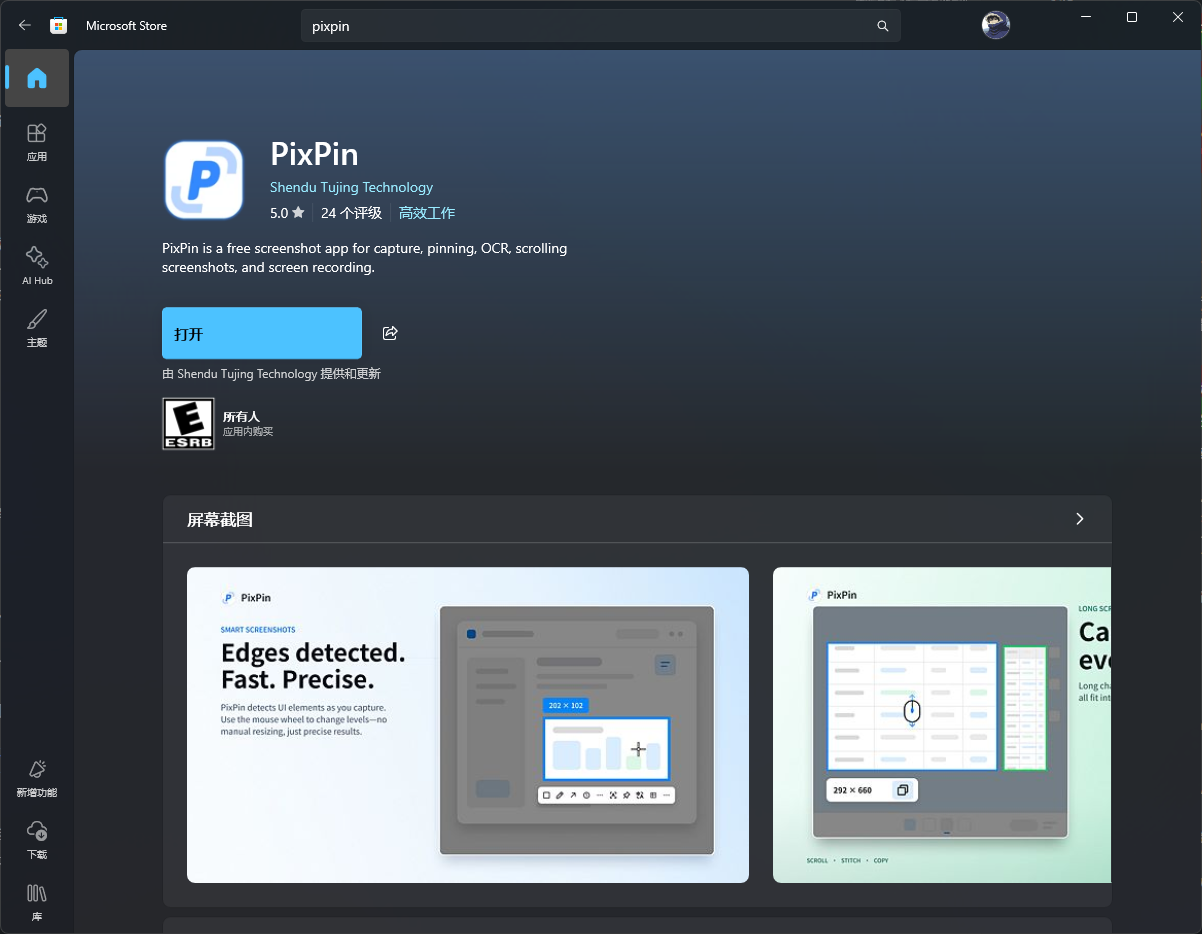
在 Microsoft Store 里搜索 PixPin,点「获取」安装:
2.3 修改快捷键
常用的截图动作只有几个,可以把快捷键改到自己顺手的位置,同时避开其他软件已经占用的按键。
在设置窗口左侧点「快捷键/动作」,右侧每一行对应一个动作:
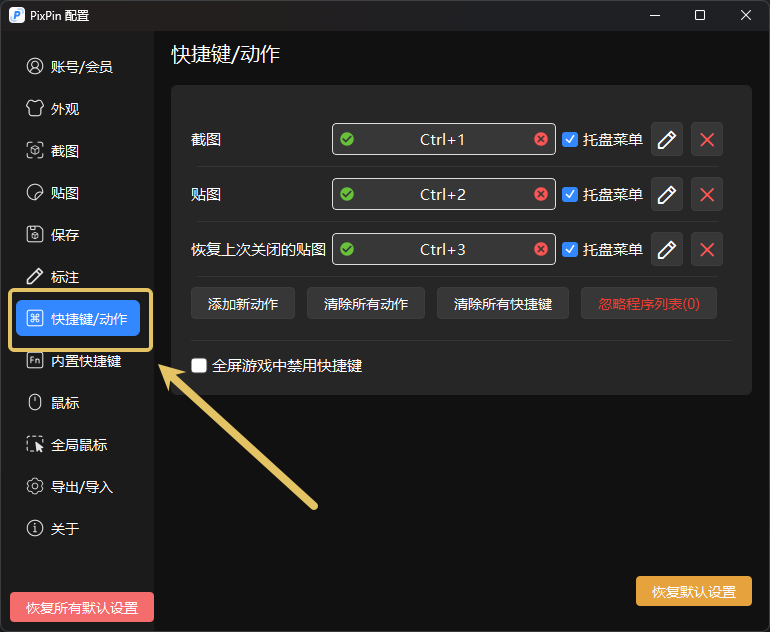
图中截图、贴图、恢复上次关闭的贴图分别绑定在 Ctrl+1、Ctrl+2、Ctrl+3。
3. PicGo:图床客户端
3.1 什么是图床,为什么需要
图床是专门用来存放图片的地方。图片传上去之后会得到一个固定的网址,在哪儿引用这个网址,图片就在哪儿显示。
需要它的原因是:Markdown 里插图只能插网址,不能插自己电脑上的文件路径。
- 写成
,你自己能看到,因为这台电脑上确实有这个文件 - 但文档发给别人之后,对方电脑上没有这个文件,看到的就是一个空的图框
所以实验报告、GitHub 上的 README、博客这类要发给别人的文档,里面的图都得先传到图床,再把网址填进去。这个网站的截图就是这么处理的:每张图都存放在腾讯云 COS 上(网址都以 image-1379176255.cos.ap-shanghai.myqcloud.com 开头)。
3.2 PicGo 干什么
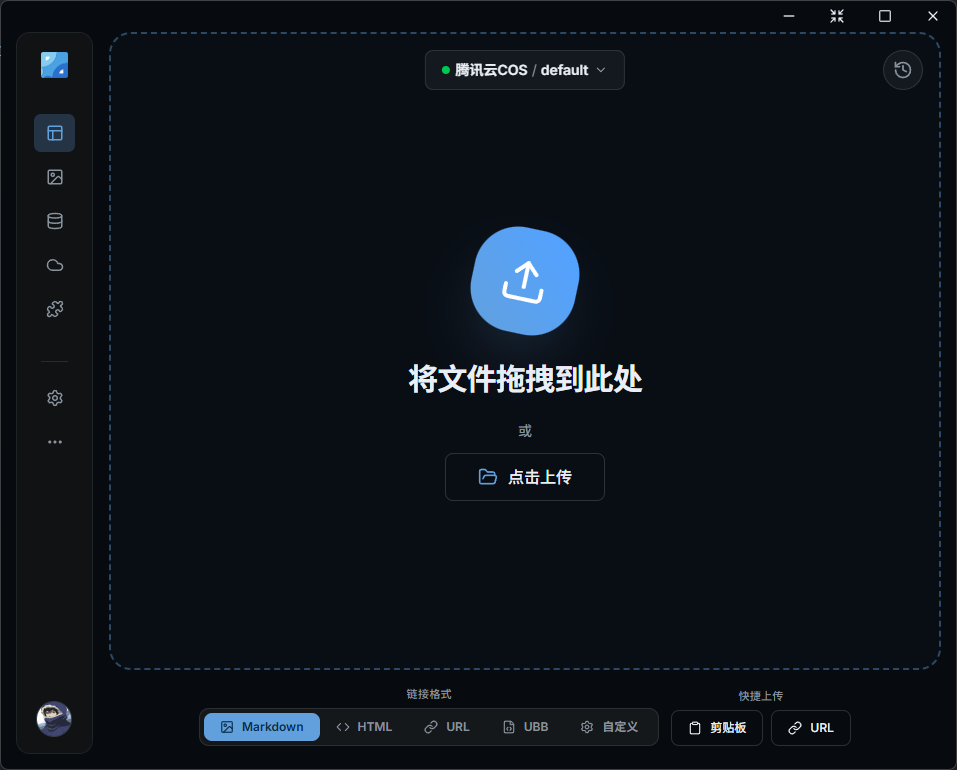
PicGo 本身不提供存储,它是图床的客户端,只负责两件事:
- 把图片传到你在用的那个图床
- 把图床返回的网址,按你选的格式放进剪贴板
整个流程是:截图之后按 Ctrl+Shift+U 上传,回到文档里按 Ctrl+V,粘贴出来的就是一条完整的 Markdown 图片语法。
3.3 下载安装
- 从 GitHub Releases 下载:https://github.com/Molunerfinn/PicGo/releases
- 国内下载慢的话有个镜像站:https://mirrors.sdu.edu.cn/github-release/Molunerfinn_PicGo
3.4 相关详细教程
4. Ente Auth:两步验证(2FA)
4.1 为什么要开两步验证(2FA)
只靠密码保护的账号,一旦密码泄露,账号就有被别人登录的风险。两步验证要求登录时再输入一个六位数字,这个数字由你自己的设备生成,密码泄露了也进不去。
它的英文缩写是 2FA(two-factor authentication),网站的账号设置里写的通常就是这个字样。下面一律写作 2FA。
重要的账号都建议开启。开启之后,登录时除了密码,还要输入一个 30 秒变化一次的六位码,这个码由 Ente Auth 这类 App 生成。
4.2 为什么是 Ente Auth
Ente Auth 主要有这几个优点:
- 端到端加密的云备份:换手机后登录一次,所有账号的验证码都会同步回来
- 全设备同步:电脑、手机、网页上都可用,验证码在所有设备上保持一致
- 完全离线也能用:不注册账号也可以,数据只保存在这台设备上
- 批量导入:可以从其他验证器一次性导入,不用逐个重新扫描
4.3 下载安装
网页版直接打开就能用:https://auth.ente.com
手机上在谷歌应用商店里搜索 Ente Auth,电脑上从官网下载。
添加账号有三种方式:
- 扫二维码(最常用)
- 手动输入网站给的密钥
- 从其他验证器批量导入