Claude 与 AI 编程助手
本页最后更新于 ,内容可能过时
这套方案要解决的问题是:用 Claude 的客户端,但跑 DeepSeek 的模型。配好之后,你就有了一个随时能用的 AI 助手:查报错、讲代码、逐行解释程序都行。
全程概览
- 了解为什么用这套方案(可跳过)
- 在 DeepSeek 开放平台申请 API Key
- 安装 CC Switch
- 在 CC Switch 里配置 DeepSeek
- 打开路由开关
- 安装 Claude 桌面版
- 安装并配置 Claude Code
全程只需要下载、点击和粘贴,不需要任何前置知识。
1. 为什么是这套方案
先分清两件事:模型和 Harness。这套方案就是各取所长:Harness 用 Claude 的,模型用 DeepSeek 的。
1.1 为什么要用 Claude 的 Harness
Harness(直译是「马具」,指套在模型外面的那一层程序)决定模型能看到什么信息、能调用哪些工具、怎么把一个大任务拆成若干步。
同一个模型,装进不同的 Harness 里,用起来的效果可以差很远。好的 Harness 让模型能自己读文件、跑命令、看报错、再改代码,几轮下来就把问题解决了,看上去就像「变聪明了」;差的 Harness 里,再强的模型也只能干巴巴地陪你聊天。
Claude Desktop 和 Claude Code 是目前评价最高的 Harness:
- 记忆功能:Claude 会自行维护记忆文件,存放在专门的记忆文件夹中,新会话仍会保留该信息,无需重复说明背景。
- 上下文自动压缩:上下文接近上限时,会话历史会被压缩为摘要。
- Cowork 沙盒:它运行在本机隔离的虚拟机中,用户指定一个文件夹作为工作区,读写范围限于该文件夹,网络访问受白名单管控。
- 编辑器集成:在 VSCode 中选中代码后,该段内容会自动进入上下文,无需手动复制粘贴。
但 Anthropic 对国内用户封号很凶
Claude 官方不向中国大陆提供服务,账号被风控封禁是常事。助教那个充了好几个月的尊贵 Max 会员账号就被封了,钱直接打水漂。
这正是这套方案要绕开的东西:只用 Claude 的 Harness,账号和模型都换成国内的。
1.2 为什么模型换成 DeepSeek
既然 Anthropic 的模型用不了,就得找一个能力够强、国内能用、又不贵的替代:
- 便宜:按量计费,用多少扣多少,不用担心每周 token 限额。
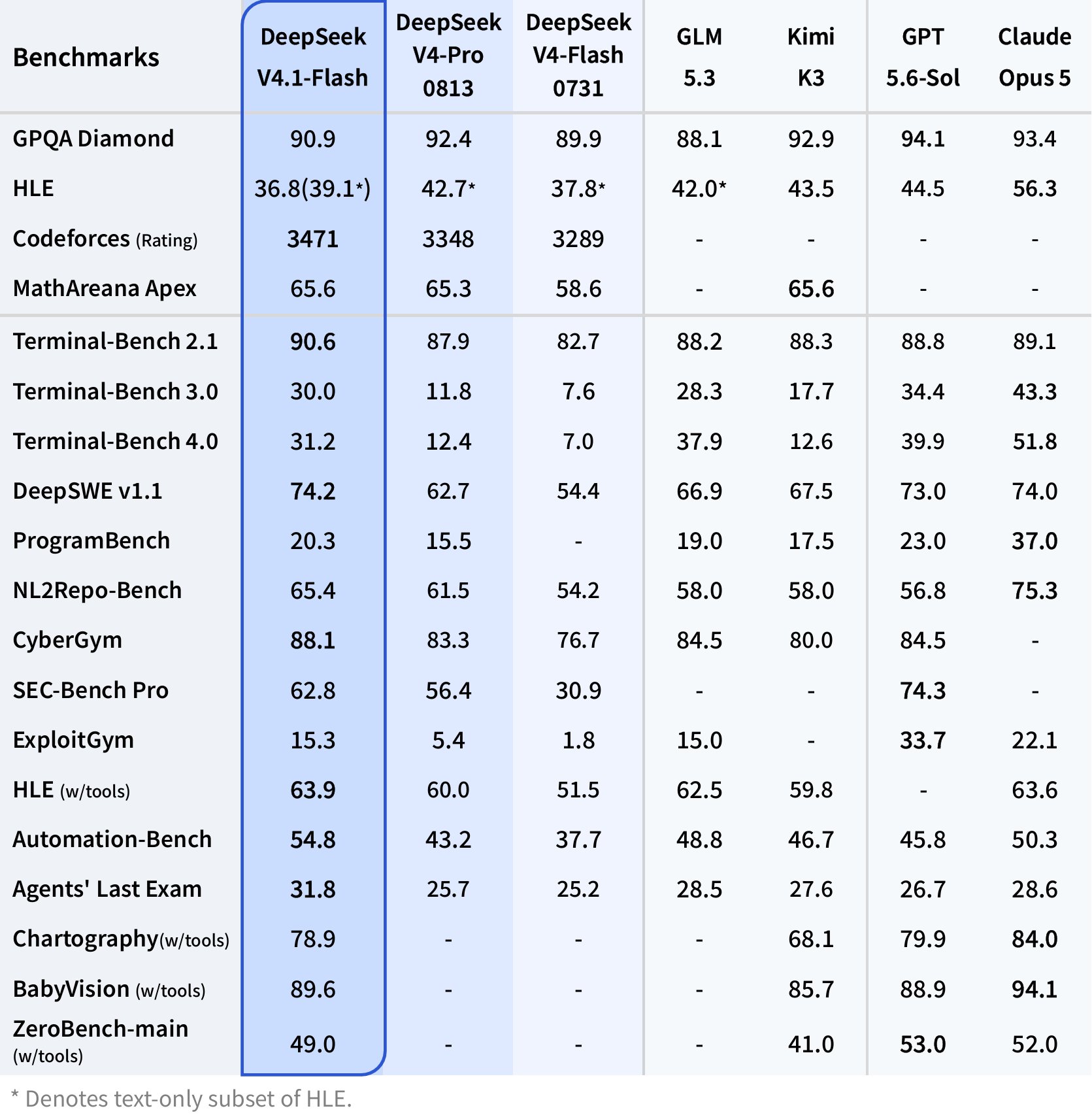
- 能力强:在编程和 agent 类跑分上,DeepSeek V4.1-Flash 已经跻身第一梯队,平时写写代码,能力绰绰有余。
- 国内可用:注册充值方便,无需科学上网,不用担心封号。
2. 申请 DeepSeek API Key
2.1 注册并登录
打开 DeepSeek 开放平台,注册并登录:
https://platform.deepseek.com/
2.2 充值
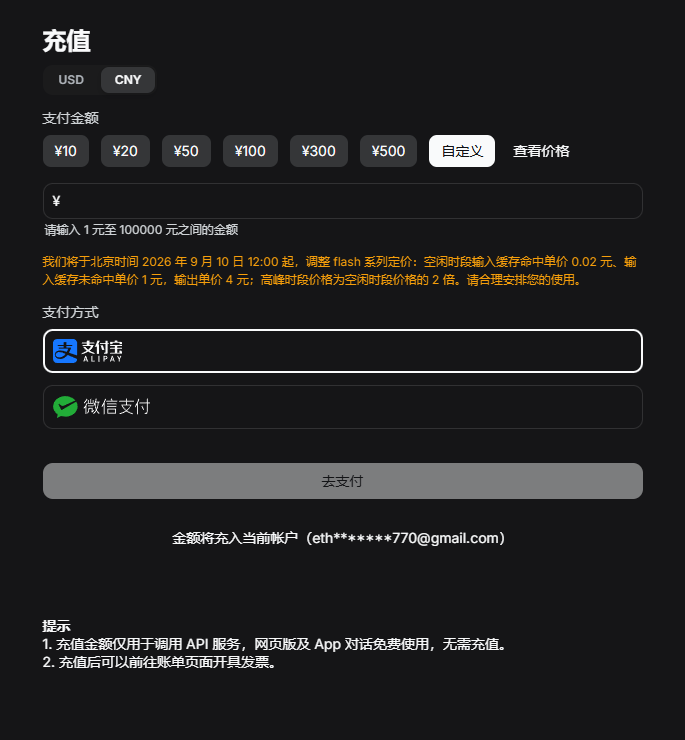
DeepSeek 的网页版和 App 对话是免费的,但我们这套方案走的是 API,API 按量计费,所以账户里得先有余额。
在左侧栏点 「充值」,选一个金额,支付方式用支付宝或微信都行:
充多少合适
先充 ¥1 试水就够,用完了随时再充。
页面上的单价分空闲时段和高峰时段两档,高峰时段是空闲时段的 2 倍。具体单价点旁边的「查看价格」看。
2.3 创建 API Key
回到左侧栏,点 「API keys」,再点 「创建 API key」。名称随便写一个(比如 claude),然后点「创建」:
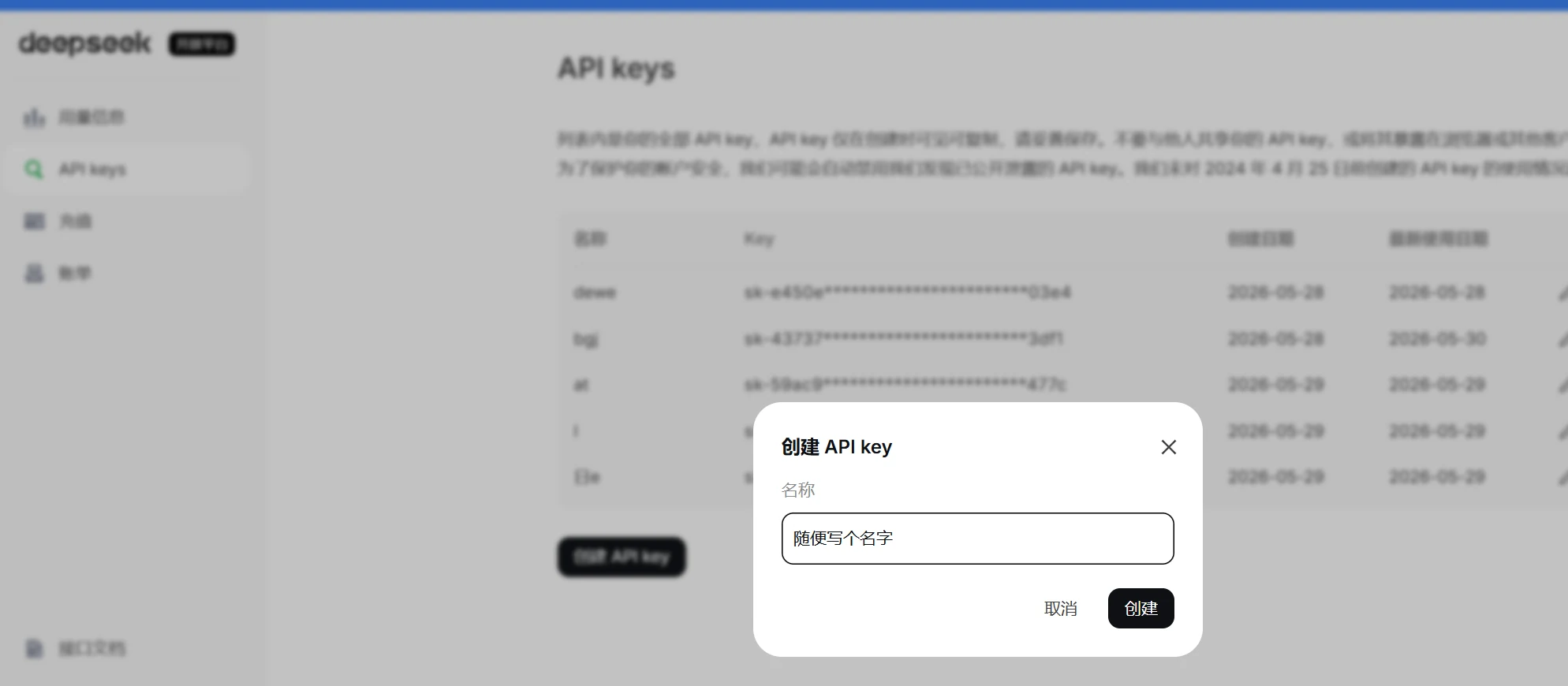
API Key 只在创建时完整显示一次
弹窗关掉之后就再也看不到了。创建完立刻复制下来,先粘到记事本里存着,下一步马上要用。
API Key 泄露等于账户被盗刷
任何拿到这个 Key 的人,都能直接花你账户里的钱。请务必做到:
- 不要把它粘到聊天群、论坛或者作业提交里,也不要截图发出去
- 不要写进代码或配置文件之后提交到 GitHub —— 公开仓库有爬虫盯着,泄露的 Key 往往几个小时内就会被刷光
- 万一怀疑泄露,立刻回「API keys」页面把它删掉,重新建一个
同样地,充值尽量用多少充多少,不要在账户里留大额余额。这样即使 Key 真出了问题,损失也是可控的。
2.4 选择合适的模型
DeepSeek 目前提供两个模型,它们的模型名要一字不差地填进后面的配置,所以先在这里确认好:
| 2026年9月14日 | deepseek-flash |
deepseek-v4-pro |
|---|---|---|
| 模型版本 | DeepSeek-V4.1-Flash | DeepSeek-V4-Pro-0813 |
| 上下文长度 | 1M | 1M |
| 最大输出长度 | 384K | 384K |
| 图像理解 | 支持 | 不支持 |
| 并发限制 | 2500 | 500 |
平时写代码用 deepseek-flash 就完全足够了。
| 模型 | 输入(缓存命中) | 输入(缓存未命中) | 输出 |
|---|---|---|---|
deepseek-flash 空闲时段 |
0.02 | 1 | 4 |
deepseek-flash 高峰时段 |
0.04 | 2 | 8 |
deepseek-v4-pro 空闲时段 |
0.15 | 4.5 | 13.5 |
deepseek-v4-pro 高峰时段 |
0.30 | 9.0 | 27.0 |
实际跑下来,接近 99% 的输入都会命中缓存
助教在 2026-09-14 单日的真实用量(工作量大),按 deepseek-flash 空闲时段计算:
| 项目 | tokens | 占输入比例 | 费用(元) |
|---|---|---|---|
| 输入(命中缓存) | 223,619,262 | 98.8% | 4.47 |
| 输入(未命中缓存) | 2,775,889 | 1.2% | 2.78 |
| 输出 | 1,082,867 | 4.33 | |
| 合计 | 227,478,018 | 11.58 |
高峰时段的价格是空闲时段的两倍
高峰时段是北京时间周一至周五的 9:00-12:00 和 14:00-18:00,其余时间(包括整个周末)都算空闲时段。
所以同样的活儿,放在晚上或者周末跑,费用只要一半。要跑大批量的任务,尽量避开高峰。
3. 安装 CC Switch
下载并运行安装包 CC-Switch-v3.20.3-Windows.msi:
- 直接下载:https://mind-city-1379176255.cos.ap-shanghai.myqcloud.com/CC-Switch-v3.20.3-Windows.msi
- 官方最新版:https://github.com/farion1231/cc-switch/releases
GitHub 访问
官方仓库有时需要科学上网才能打开。打不开就用上面的直接下载链接,助教已经传好了。
4. 在 CC Switch 里配置 DeepSeek
CC Switch 是一个跑在本机的模型路由工具,作用是让 AI 客户端连到你指定的模型服务上。
例如 Claude Desktop 默认只支持自家的模型服务,而 CC Switch 是作为中间层,让它把实际的请求转发到 DeepSeek 上。这样既能用上 Claude 的完整配套工具链,又能跑 DeepSeek 的高性价比模型。
4.1 选中 Claude Desktop
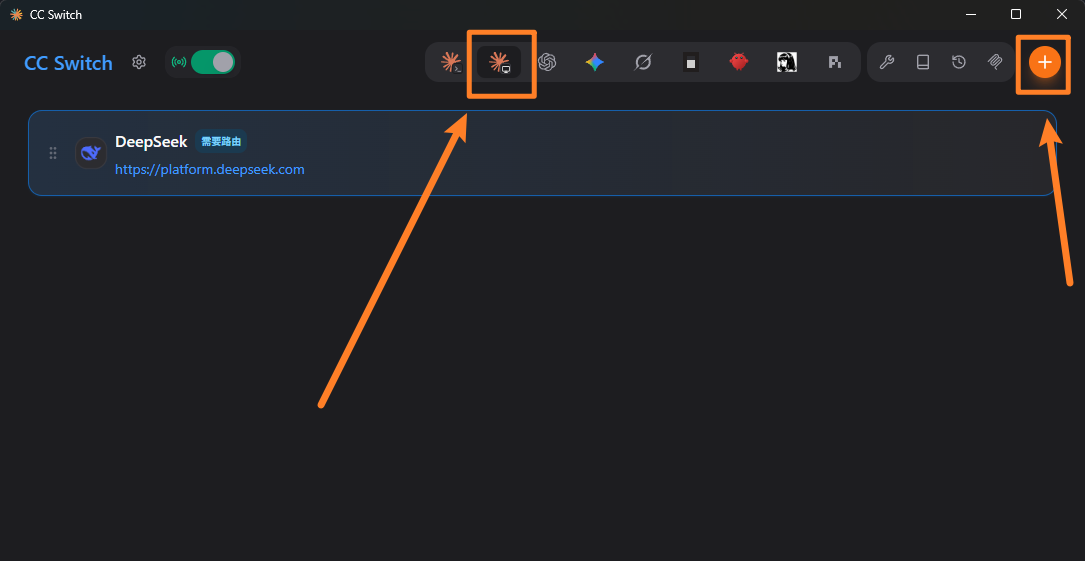
工具栏上那一排图标,对应的是不同的 AI 客户端。
先点一下 Claude Desktop 那个图标,切换到它的配置界面:
4.2 添加供应商
点右上角的 「+」,会弹出「添加新供应商」窗口。
在上方的「预设供应商」里找到 DeepSeek 并选中:
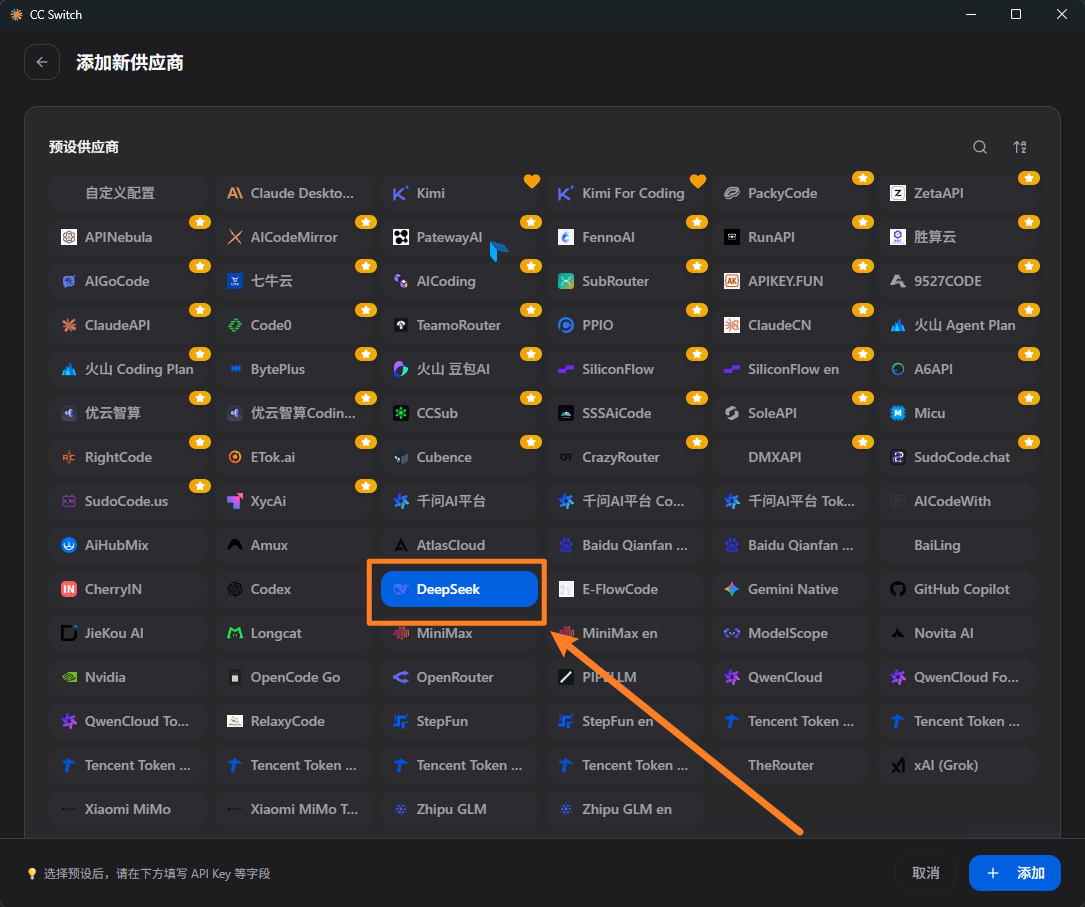
选中之后,窗口下方会出现 API Key 等字段,把第 2 步存下来的那个 Key 粘进去。
4.3 配置模型映射
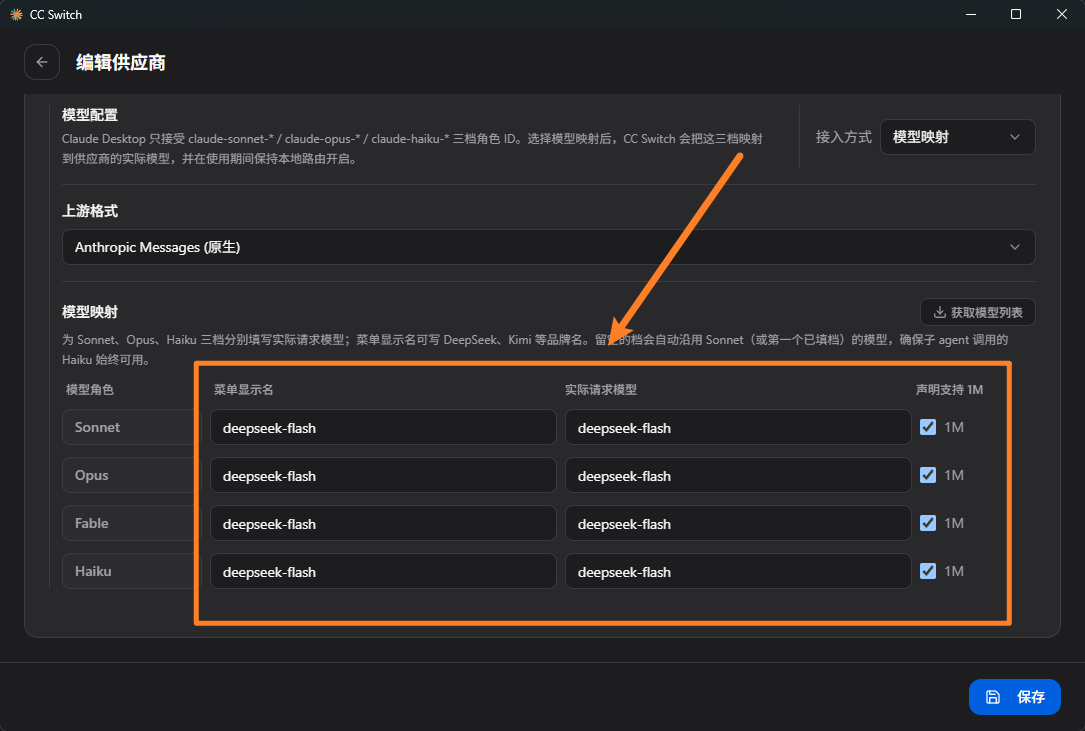
同一个窗口往下滚,是「模型配置」这一栏。
Claude 桌面版只会按 sonnet、opus、fable、haiku 这几个固定的模型名去请求,所以要把这四档一一映射到 DeepSeek 实际提供的模型上 —— 每一行的「菜单显示名」和「实际请求模型」都填上 deepseek-flash。
图中的「声明支持 1M」也可以勾上。填完点右下角的 「保存」。
5. 打开路由开关
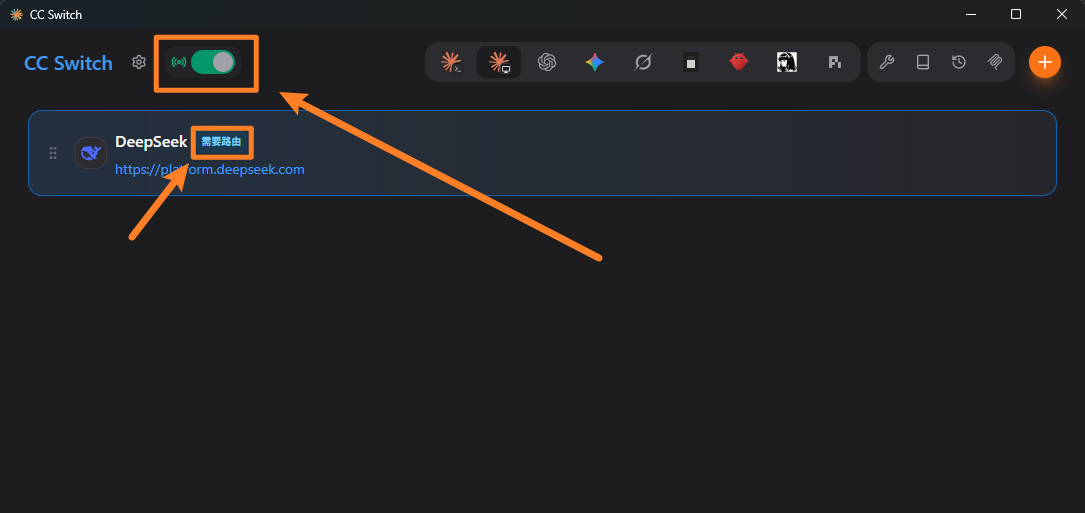
配置完成后回到主界面,把左上角的开关打开(绿色表示已经打开)。
电脑每次重启,都要重新打开路由
CC Switch 关掉或者电脑重启之后,这个开关会自己关掉。Claude 连不上时,第一件事就是回来看这个开关是不是又关了 —— 这是最常见的问题。
6. 安装 Claude 桌面版
最后一步,下载并安装 Claude 官方客户端:
- 直接下载:https://mind-city-1379176255.cos.ap-shanghai.myqcloud.com/Claude-1.52386.6.0.msix
- 官方网站:https://claude.com/download
装好后打开随便问个问题。如果能正常回答,说明整条链路已经通了。
出问题了先看这两处
- Claude 连不上 → 先检查 CC Switch 的路由开关是不是关着(见第 5 步)
- 提示 API Key 无效 → 回 CC Switch 检查 Key 有没有粘错,以及 DeepSeek 账户里还有没有余额
7. 安装并配置 Claude Code
桌面版日常聊天够用了,但是如果你想要在终端里直接让 AI 读代码、改代码,就需要再装一个 Claude Code。
这一步必须科学上网,而且不能用香港节点
前面六步全程国内直连,只有这一步是例外:
- Claude Code 的安装脚本放在
claude.ai上,国内打不开,安装的时候必须挂着代理 - 节点不要选香港。Anthropic 不向中国香港特别行政区提供服务,用香港 IP 会被判定成「不支持的地区」,根本下载不了。
7.1 Windows
安装:
irm https://claude.ai/install.ps1 | iex
Set-ExecutionPolicy -Scope CurrentUser RemoteSigned
setx CLAUDE_CODE_USE_POWERSHELL_TOOL 1
后两行解释一下:
Set-ExecutionPolicy -Scope CurrentUser RemoteSigned:放开 PowerShell 的脚本限制。Windows 默认策略是Restricted,默认不支持加载$PROFILE配置文件。所以少了这一行,下一步写进$PROFILE的配置会毫无动静地失效。RemoteSigned表示本地脚本可以跑、从网上下载的必须有签名-Scope CurrentUser让它只对当前用户生效,不需要管理员权限
setx CLAUDE_CODE_USE_POWERSHELL_TOOL 1:让 Claude Code 用 PowerShell 原生工具执行命令,而不是绕 Git Bash。好处是能直接跑 PowerShell 命令、管道传对象、用 Windows 原生路径。用setx而不是$env:,是因为它要写进用户环境变量来持久化,只在当前终端窗口里设置不够用。
然后用 VSCode 编辑器打开 $PROFILE:
把下面这段粘到文件末尾,注意把 Key 替换成你之前存下来的那个:
function cc { claude --permission-mode auto @args }
$env:ANTHROPIC_AUTH_TOKEN = "这里填上你的 DeepSeek API Key"

$env:Path += ";$env:USERPROFILE\.local\bin"
$env:ANTHROPIC_MODEL = "deepseek-flash[1m]"
$env:ANTHROPIC_BASE_URL = "https://api.deepseek.com/anthropic"
$env:ANTHROPIC_DEFAULT_OPUS_MODEL = "deepseek-flash[1m]"
$env:ANTHROPIC_DEFAULT_SONNET_MODEL = "deepseek-flash[1m]"
$env:ANTHROPIC_DEFAULT_HAIKU_MODEL = "deepseek-flash[1m]"
$env:CLAUDE_CODE_SUBAGENT_MODEL = "deepseek-flash[1m]"
7.2 Ubuntu
安装:
然后用 vim 编辑器打开 ~/.bashrc:
把下面这段粘到文件末尾,注意把 Key 替换成你之前存下来的那个:
alias cc='claude --permission-mode auto'
export ANTHROPIC_AUTH_TOKEN="这里填上你的 DeepSeek API Key"

export PATH="$HOME/.local/bin:$PATH"
export ANTHROPIC_MODEL="deepseek-flash[1m]"
export ANTHROPIC_BASE_URL="https://api.deepseek.com/anthropic"
export ANTHROPIC_DEFAULT_OPUS_MODEL="deepseek-flash[1m]"
export ANTHROPIC_DEFAULT_SONNET_MODEL="deepseek-flash[1m]"
export ANTHROPIC_DEFAULT_HAIKU_MODEL="deepseek-flash[1m]"
export CLAUDE_CODE_SUBAGENT_MODEL="deepseek-flash[1m]"
这个文件里存着你的 API Key
~/.bashrc 和 $PROFILE 现在是明文保存 Key 的。不要把这个文件发给别人,也不要提交到 GitHub。
7.3 验证
关掉终端重新开一个(让新配置生效),然后输入:
能正常对话就说明配好了。cc 是上面定义的快捷方式,等价于 claude --permission-mode auto,省得每次都打全名。
7.4 权限模式
上面定义的 cc 带了一个参数 --permission-mode auto。权限模式决定 Claude Code 做哪些事情之前要先问你。
会话里按 Shift+Tab 可以循环切换(终端底部会显示当前模式):
| 模式 | 名称 | 权限 | 适合任务 |
|---|---|---|---|
| 手动模式 | manual |
只能读 | 想逐步确认每一步、改敏感代码 |
| 接受编辑 | acceptEdits |
读、改文件,以及常见文件操作 | 边看边改的迭代 |
| 计划模式 | plan |
读,加上分类器放行的少量命令 | 动手前先列出详细计划书 |
| 自动模式 | auto |
全部,但背后有安全检查 | 长任务、不想被反复打断 |
| 不询问 | dontAsk |
只做读取和预先批准的工具,其余直接拒绝 | 无人值守的脚本和 CI |
| 绕过所有权限 | bypassPermissions |
全部 | 助教这样的懒人 |
- 本教程的
cc用的是自动(auto):大部分操作直接放行,另有独立的分类器模型在后台审查,拦下越界或来路不明的动作。 - 计划(
plan)模式不动你的代码:只读、只查、只写方案,等你点头才开工。拿不准该怎么做时先用它。