Markdown 笔记仓库
本页最后更新于 ,内容可能过时
1. 把笔记文件夹发布到 GitHub
笔记用 Markdown 文件写,统一放在一个文件夹里。把这个文件夹发布成 GitHub 仓库,以后每写完一次同步一次,笔记就有了版本记录和一份云端副本。
整个过程在 VSCode 里完成,不需要在命令行里输入 git 命令。
1.1 新建存放笔记的文件夹
在桌面上新建一个文件夹存放笔记,命名为 Note。
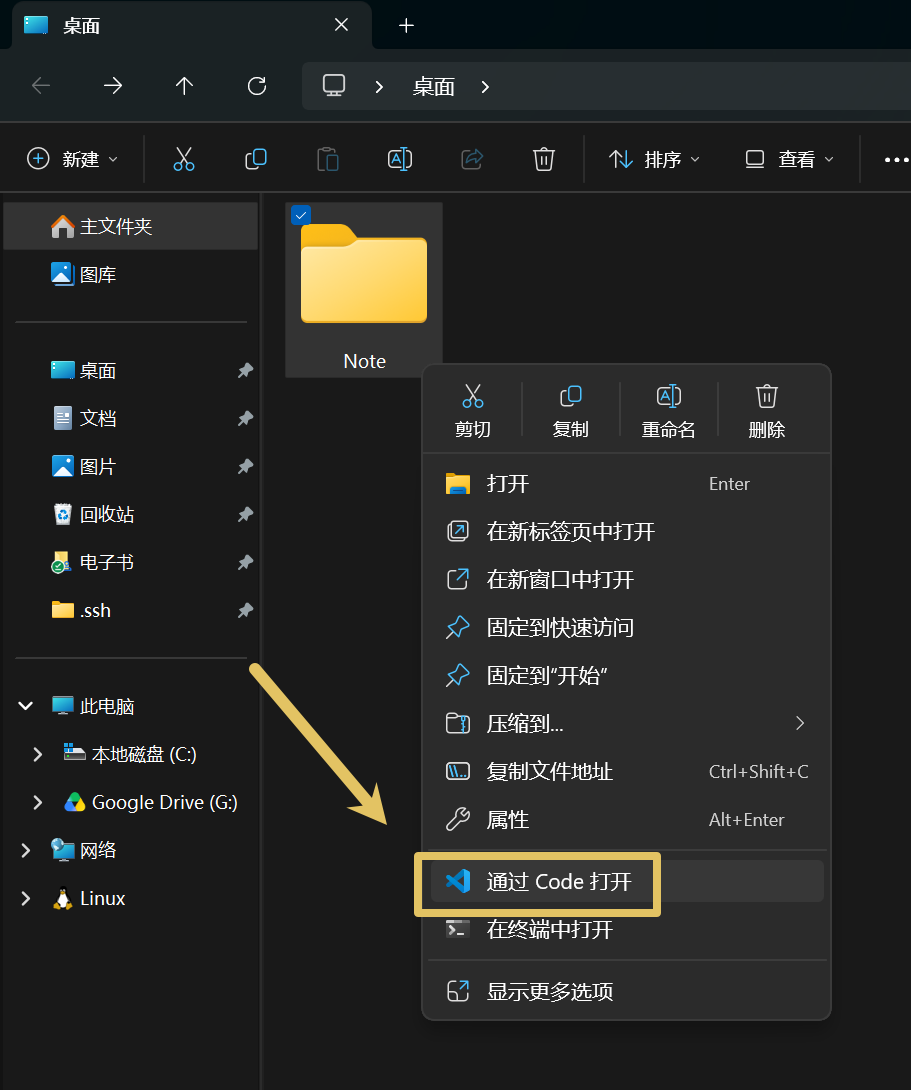
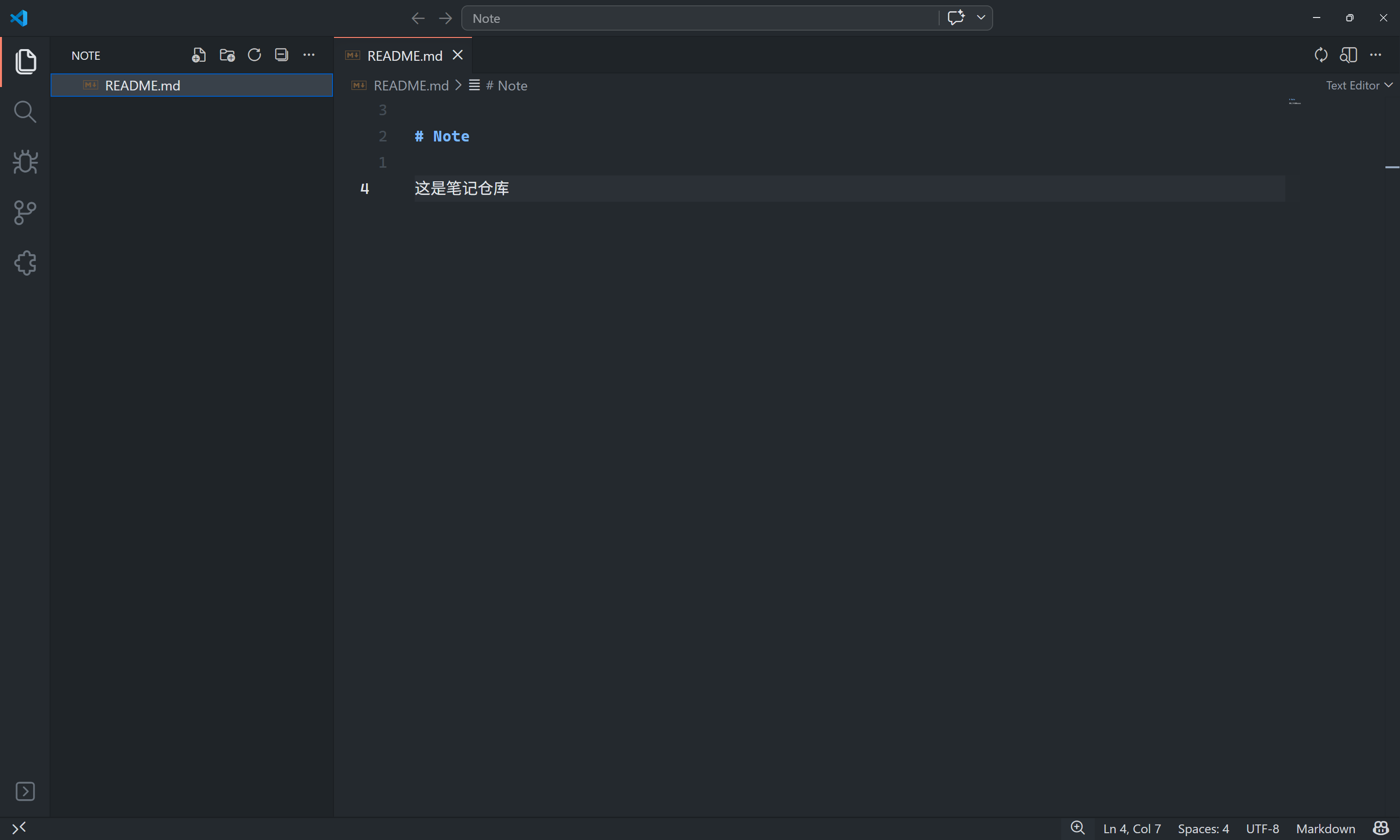
1.2 在 VSCode 里打开文件夹
文件夹打开后左侧会出现资源管理器,里面是空的。新建一个 README.md,写这个仓库的说明。它的内容会显示在仓库页上:
1.3 初始化仓库
点左侧活动栏里的源代码管理
面板里点按钮 Publish to GitHub,把这个仓库发布到 GitHub
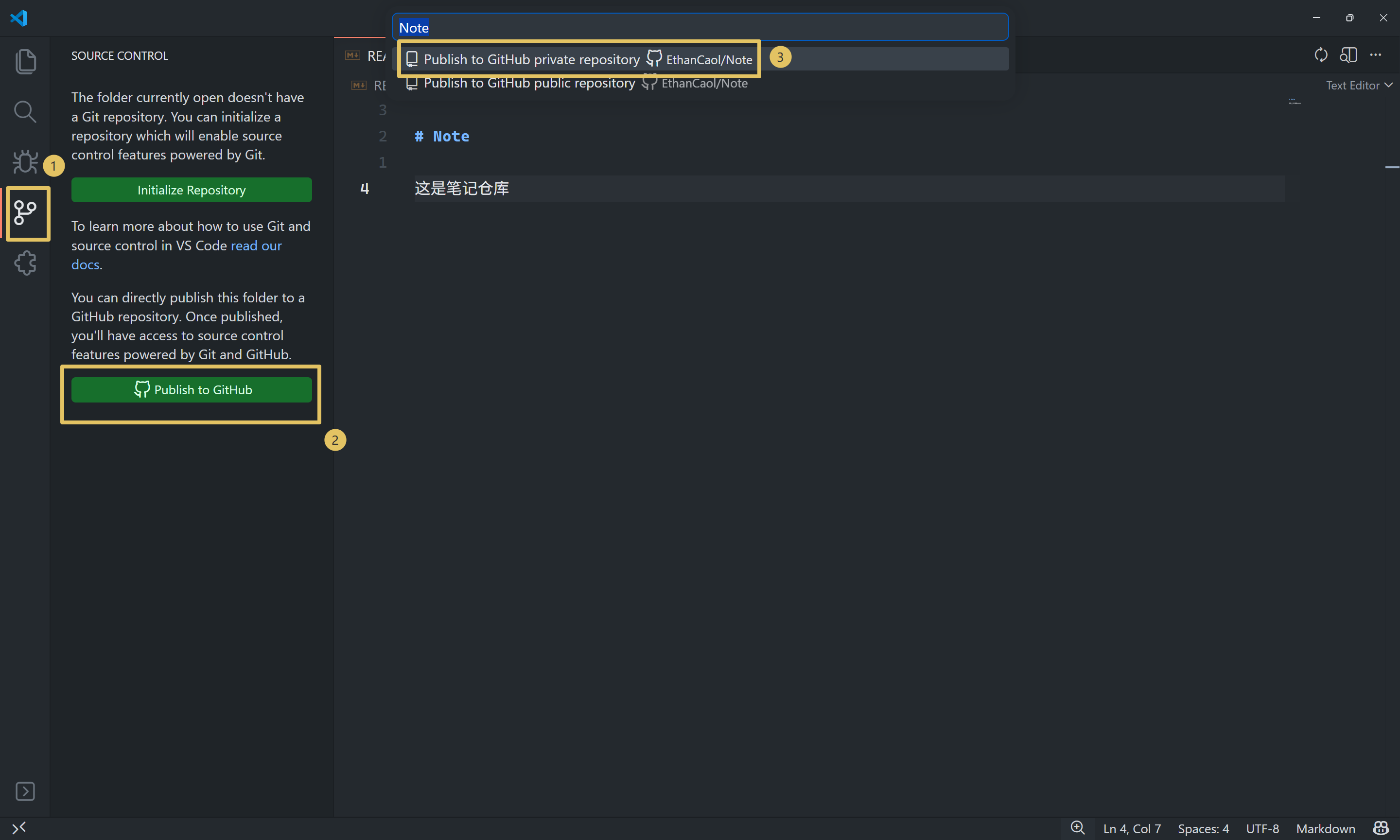
点完 Publish to GitHub,命令面板(顶部的输入框)里出现两项,对应仓库的两种可见性:
- Publish to GitHub private repository:私人仓库,只有自己能看到
- Publish to GitHub public repository:公有仓库,任何人可见
1.4 选择要发布的文件
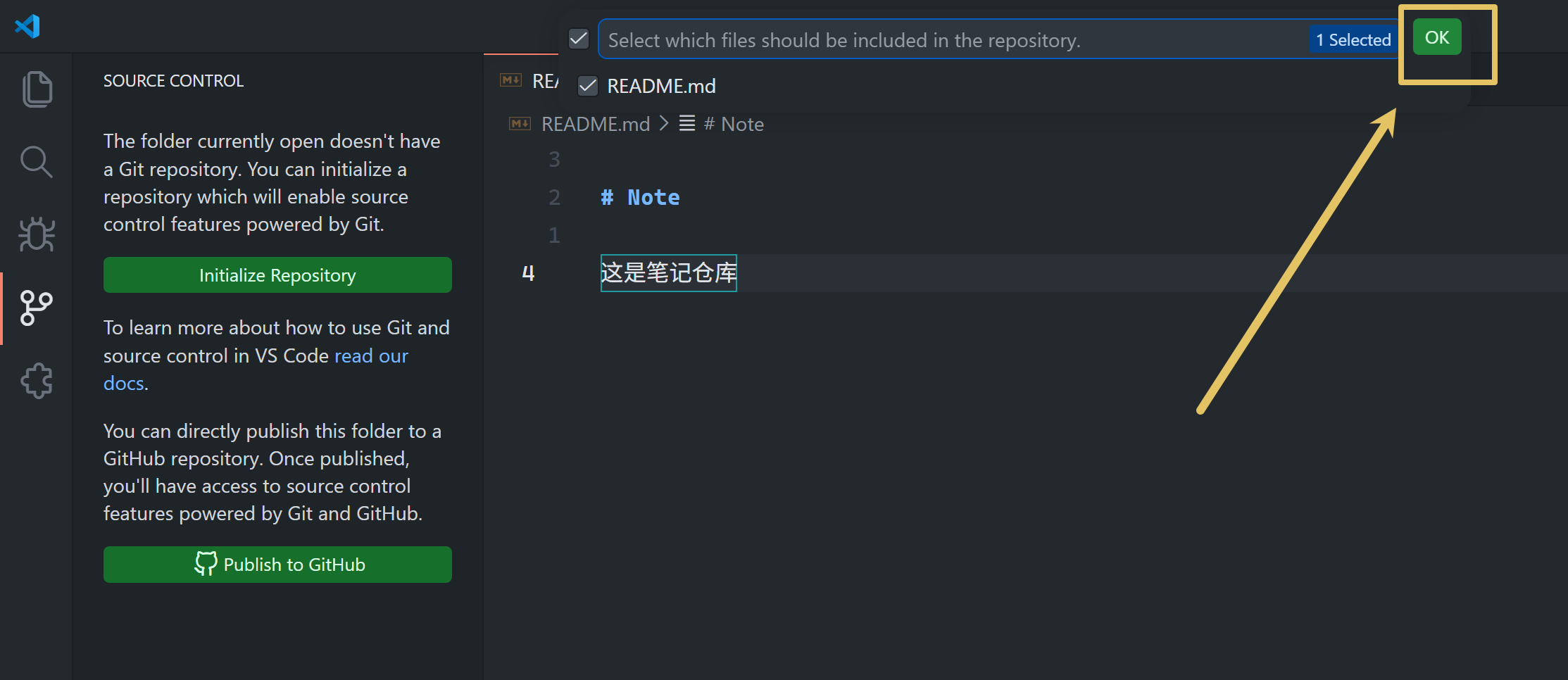
接着是一份文件清单,勾选要放进仓库的文件,点 OK:
1.5 确认发布结果
点提示里的 Open on GitHub,浏览器打开的就是刚建好的仓库页:
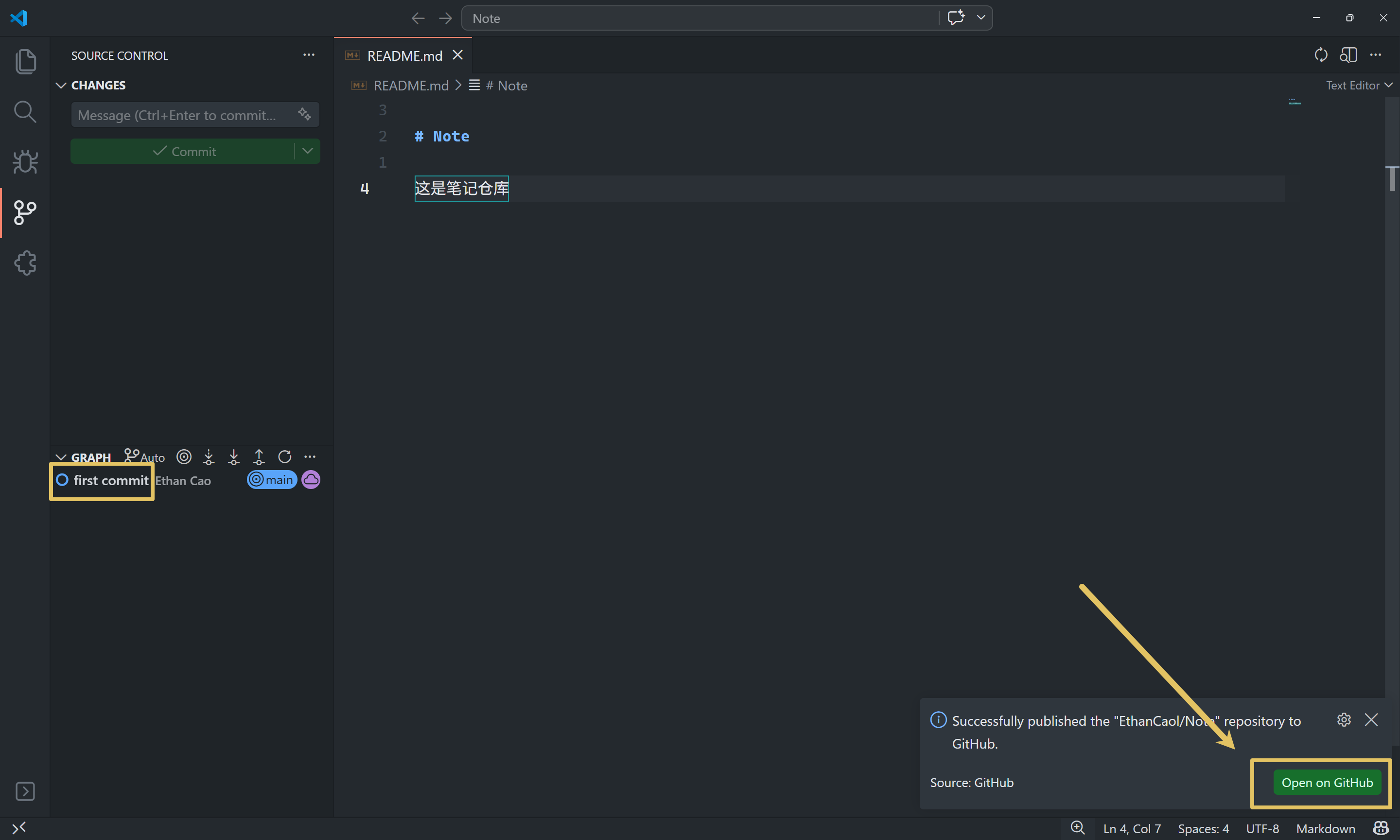
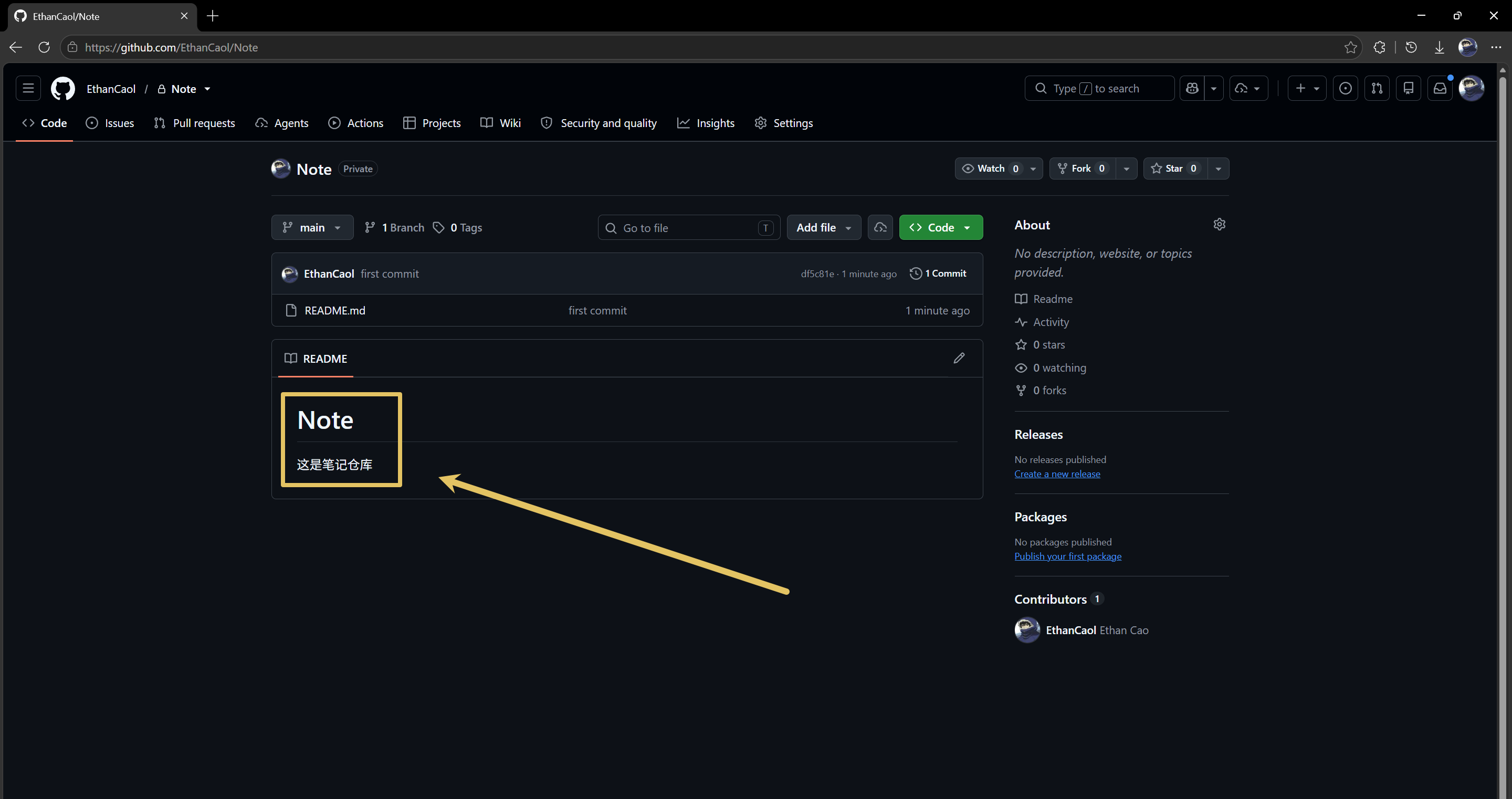
页面右上角仓库名旁边有 Private 标记,说明按 private 发布成功。
标题下方那个方框是 README.md 的渲染结果,说明文件已经从本机推送到了 GitHub。
1.6 以后怎么同步
写完一篇笔记后,在 VSCode 的源代码管理面板里提交并推送:
- 在 Message 输入框里写一行说明,比如改了哪一篇
- 点 Commit,改动记录到本机的 git 仓库
- 提交后按钮变成 Sync Changes,点它把提交推送到 GitHub
2. 安装 Markdown All in One
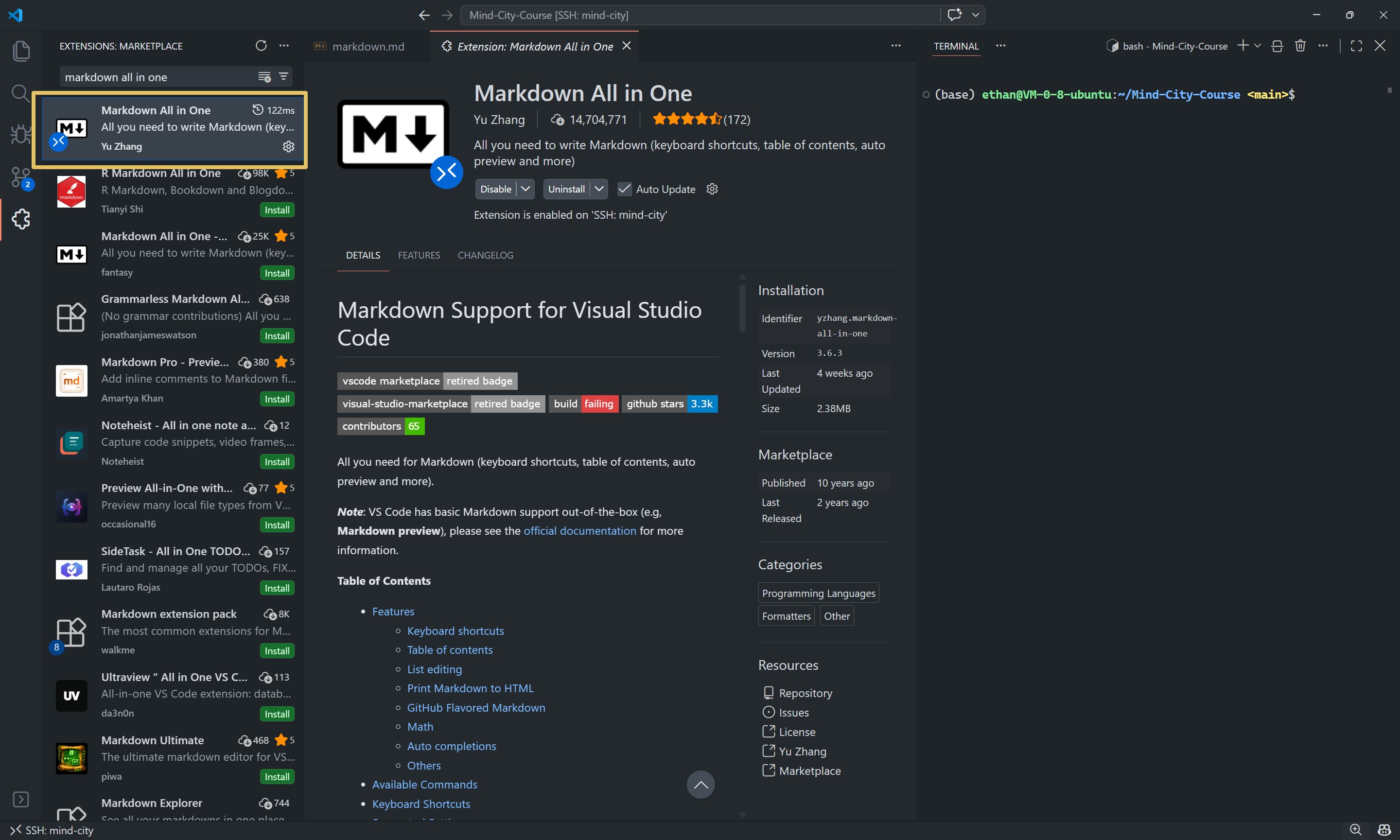
这个扩展补上 VSCode 内置 Markdown 编辑功能缺的两件事:
- 表格自动对齐:光标放在表格里按 Alt+Shift+F,把各列的竖线对齐
- 列表续行:在列表项末尾回车时,自动带上上一个列表项的标记
3. 快捷键绑定
点左下角的齿轮图标,在菜单里选 Keyboard Shortcuts:
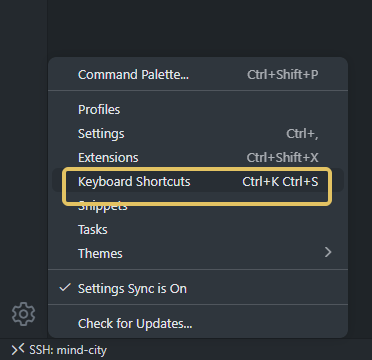
在搜索框里输入 markdown open preview,找到 Markdown: Open Preview to the Side,双击 Keybinding 那一列,按下 Ctrl+Alt+M 并绑定新快捷键。
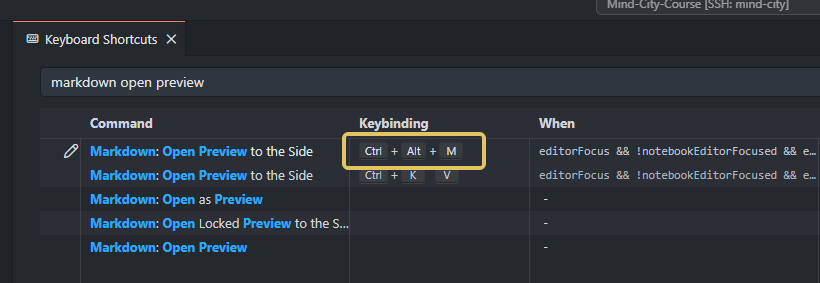
改完立即生效,以后在 .md 文件里按 Ctrl+Alt+M,右侧就会打开预览窗格。
4. 配置 Markdown 预览
把下面这些配置项加到 settings.json:
{
    "markdown.preview.fontSize": 15,
    "markdown.preview.breaks": true,
    "markdown.preview.linkify": true,
    "markdown.preview.lineHeight": 1.6,
    "markdown.preview.markEditorSelection": false,
    "markdown.preview.scrollPreviewWithEditor": true,
    "markdown.preview.scrollEditorWithPreview": false,
    "markdown.preview.doubleClickToSwitchToEditor": true,
    "markdown.preview.fontFamily": "Cascadia Code",

    // 助教的自定义样式,可以改成自己喜欢的
    "markdown.styles": [ "https://cdn.jsdelivr.net/gh/EthanCaol/mathpix-markdown-studio@f9822203519b440daed65d5d767af4425e9cb1e2/styles/Markdown.css" ],
    "[markdown]": {
        "editor.wordWrap": "off",
        "editor.wordWrapColumn": 60,
        "editor.tabSize": 4,
        "editor.defaultFormatter": "yzhang.markdown-all-in-one"
    },
}
每一项的作用:
| 设置项 | 值 | 作用 |
|---|---|---|
markdown.preview.breaks |
true | 单个换行也分段,与 GitHub 一致 |
markdown.preview.fontSize |
15 | 正文字号,单位像素 |
markdown.preview.lineHeight |
1.6 | 行距倍数 |
markdown.preview.linkify |
true | 裸网址变成可点链接 |
markdown.preview.fontFamily |
Cascadia Code | 正文字体 |
markdown.preview.markEditorSelection |
false | 选中内容在预览里反色标出 |
markdown.preview.scrollPreviewWithEditor |
true | 编辑区滚动带动预览 |
markdown.preview.scrollEditorWithPreview |
false | 预览滚动带动编辑区 |
markdown.preview.doubleClickToSwitchToEditor |
true | 预览里双击跳回编辑区 |
markdown.styles |
网址或本地路径 | 额外加载的样式表 |
markdown.preview.scrollEditorWithPreview 关掉,避免两个窗格互相带动。markdown.preview.fontFamily 用的 Cascadia Code 是等宽字体,中文没有对应字形,仍由系统字体渲染。markdown.styles 可以写网址,也可以写本地路径,上面那条是助教自己用的,删掉不影响其他配置。
[markdown] 这一段只在 Markdown 文件里生效,不影响其他文件:
editor.wordWrap关掉自动换行editor.tabSize是缩进宽度editor.defaultFormatter指定 Alt+Shift+F 交给哪个扩展做格式化
5. Markdown 语法补充
常用语法这两页写得比较全:
5.1 表格对齐
表格的竖线对不齐不影响渲染结果,只影响源码读起来是否舒服。光标放在表格里按 Alt+Shift+F,Markdown All in One 会把每列补到同一列宽。
5.2 数学公式
VSCode 内置的 Markdown 预览自带公式渲染,语法是 LaTeX,不需要额外装扩展。下面三种写法在笔记里用得最多。
行内公式:前后各加一个 $。
$f'(x)=\lim_{t\to x}\frac{f(t)-f(x)}{t-x}$
$\lim a_n=a\land\lim a_n=a'\implies a=a'$
$\ce{C(石墨) + O2(g) -> CO2(g)}\quad\Delta_rH_\text{m}=-393.5\ \mathrm{kJ\cdot mol^{-1}}$
\(f'(x)=\lim_{t\to x}\frac{f(t)-f(x)}{t-x}\)
\(\lim a_n=a\land\lim a_n=a'\implies a=a'\)
\(\ce{C(石墨) + O2(g) -> CO2(g)}\quad\Delta_rH_\text{m}=-393.5\ \mathrm{kJ\cdot mol^{-1}}\)
行内大公式:外面套一层 \begin{aligned}...\end{aligned}。分数、极限这类符号直接写在行内尺寸偏小,套上之后按整行的尺寸渲染,下标和分数线都清楚一些,位置仍然跟着文字。
$\begin{aligned}f'(x)=\lim_{t\to x}\frac{f(t)-f(x)}{t-x}\end{aligned}$
$\begin{aligned}\frac{\partial^2\psi}{\partial x^2}+\frac{\partial^2\psi}{\partial y^2}+\frac{\partial^2\psi}{\partial z^2}+\frac{8\pi^2m}{h^2}(E-V)\psi=0\end{aligned}$
\(\begin{aligned}f'(x)=\lim_{t\to x}\frac{f(t)-f(x)}{t-x}\end{aligned}\)
\(\begin{aligned}\frac{\partial^2\psi}{\partial x^2}+\frac{\partial^2\psi}{\partial y^2}+\frac{\partial^2\psi}{\partial z^2}+\frac{8\pi^2m}{h^2}(E-V)\psi=0\end{aligned}\)
行间公式:前后各加两个 $,公式独占一行并且居中。多行推导写在 \begin{aligned} 里,行与行之间用两个反斜杠断开,对齐位置用 & 标出。
$$
\begin{aligned}
||w+v||^2&=\langle w+v,w+v\rangle\\
&=\langle w,w\rangle+\langle w,v\rangle+\langle v,w\rangle+\langle v,v\rangle\\
&=\langle w,w\rangle+\langle w,v\rangle+\overline{\langle w,v\rangle}+\langle v,v\rangle\\
&=||w||^2+2Re\langle w,v\rangle+||v||^2\\
&\le||w||^2+2|\langle w,v\rangle|+||v||^2\\
&\le||w||^2+2||w||\cdot||v||+||v||^2\\
&=(||w||+||v||)^2
\end{aligned}
$$
5.3 图片尺寸
VSCode 内置的 Markdown 预览按图片的原始尺寸显示,源码里没法指定宽高。装扩展 Markdown Image Size(发布者 Matt Bierner)之后,可以在图片地址后面直接写尺寸:
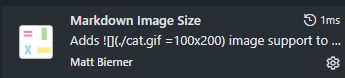
写法是 = 加尺寸,三种:
| 写法 | 效果 |
|---|---|
 |
宽 250,高度按比例 |
 |
高 150,宽度按比例 |
 |
宽 250,高 150 |
只写一边时,另一边按原图比例算,图片不会变形。= 前面要有一个空格,= 后面紧接数字或 x,中间不能有空格。
这个写法是扩展提供的,GitHub 不认:在 GitHub 仓库页上看笔记时,=250x 被当成图片地址的一部分,图片显示不出来。宽高只在装了扩展的 VSCode 预览里生效。
6. 给笔记仓库加指令和技能
装了 Claude Code 之后,可以让它按你的习惯往仓库里写文件,而不是每开一个新会话都交代一遍。做法是在仓库里放两个文件:
- 仓库根目录的
CLAUDE.md:在这个仓库里启动 Claude Code 时自动读入,里面是这个仓库的长期约定 .claude/skills/下的技能:每个技能一个目录,里面放SKILL.md,敲/加技能名触发
6.1 仓库指令文件
约定写在仓库根目录的 CLAUDE.md 里。把希望 Claude 遵守的约定说清楚,它会建好这个文件。下面是助教用的那份:
# Skill

本仓库的 skill 放在 `.claude/skills/` 下
新增 skill 时, frontmatter 默认写 `user-invocable: false`

# 文风

## 用词

适用于写入本仓库的文件, 也适用于对话回复
- 用平实的说明文, 接近产品说明书的写法
- 陈述事实与操作, 以可读性和准确性为准
- 不用夸张、煽动、摆谱的措辞
- 不用口语化说法
- 不拟人, 不调侃, 不评价读者, 不表演共情
- 补充解释之前不写俏皮话
- 动词选最普通的: 由...组成, 演示, 决定, 换成, 生成

## 标点与断句

只适用于写入本仓库的文件, 对话回复不受此约束
- 不用全角标点: `。` `,` `、` `:` `;` `()` `「」`
- 不用 ①②③, ⑴⑵⑶, ⒈⒉⒊, ㈠㈡㈢ 这类带圈或带括号的序号字符, 序号一律写成 `(1)` `(2)` 或者 `1.` `2.`
- 逗号写成半角 `, `, 后面跟一个空格
- 冒号与括号用半角 `:` `(` `)`
- 句末不加终止符, 靠换行断开
- 一行一个短句
- 并列项, 条件, 结论各自成行
- 该停顿的地方换行, 不堆长句
- 一行尽量不超过 60 个字符, 中文与 LaTeX 都按 1 个字符计
- 长句在逗号, 以及 `且` `或` `则` `即` `所以` `于是` `由` 等处断开, 拆成多行
- 一条公式单独占一行, 不与说明文字混排
- 推导链一行一步, 写成 `$...$` 顺次排下来
- 断不开的长公式(`\begin{cases}`, 长不等式链)保留整行, 不硬拆
- 全篇非空行的长度中位数不超过 45, 超过 100 字符的行占非空行不到 5%

## 结构

- 文档开头空三行
- 全篇用 `##` 作节标题, 不用 `#` 与 `###`
- 二级标题前空两行, 渲染后自带分割线, 标题前不写 `------`
- 二级标题后空一行, 不与正文紧贴
- 块组之间用 `------` 分隔, 分割线前后各留一个空行
- 块组是一个完整的知识单元, 指一个定义簇, 一个定理连同它的证明, 或一串例题
- 块组内部按阶段用空行分段, 不插 `------`
  - 定理的陈述与它的证明之间空一行
  - 证明内部每 2 到 6 行一段, 分段点取在引入新的量(取, 令, 设), 换到另一个对象, 得出阶段性结论, 以及最后收束处
  - 定义簇里并列的多个定义之间空一行
  - 一串例题之间空一行
- 术语写成 `术语: 解释`
- 例题与推导写成 `> 例1-1: ...` 引用块
- 附注, 特例用 `[方括号]` 标出
- [用到三级标题时, 它不带分割线, 标题前照常写 `------`]
- 排版范例见 `Coursera/[1]数学/(3)抽象代数` 与 `Coursera/[1]数学/(5)数学分析` 下的笔记

## 公式渲染

只适用于写入本仓库的文件
如果用户觉得行内公式含分数 `\frac{}{}` 的渲染样式偏小
可以用 `$\begin{aligned}...\end{aligned}$` 包住可以放大渲染样式

公式由 MPE 预览渲染
数学模式内可以放中文, 不需要为此改写公式
不要为了验证渲染去装 KaTeX 等命令行工具, 命令行版与预览内嵌的解析器不是同一套
子 agent 看不到预览, 遇到不确定的写法照原样写, 并在报告里列出待确认项

## 示例

改前: 该系统由三部分组成,分别是 A、B 和 C。
改后: 该系统由三部分组成
1. A
2. B
3. C

# 校验

- 写完尽量自己 Read 通读一遍验收, 不要写一堆 Python 校验脚本
- 脚本尽量只用在真正机械的操作上, 例如批量插入空行

# 系统编码

本机代码页为 936 (GBK), Python 的 stdout 默认编码是 gbk, 命令行输出中文会乱码
改为 UTF-8 需写以下三个注册表值

[需要管理员权限, 且必须重启后生效]

```
Set-ItemProperty 'HKLM:\SYSTEM\CurrentControlSet\Control\Nls\CodePage' -Name ACP   -Value 65001
Set-ItemProperty 'HKLM:\SYSTEM\CurrentControlSet\Control\Nls\CodePage' -Name OEMCP -Value 65001
Set-ItemProperty 'HKLM:\SYSTEM\CurrentControlSet\Control\Nls\CodePage' -Name MACCP -Value 65001
```

重启后用 `python -I -c "import sys; print(sys.stdout.encoding)"` 验证, 输出 utf-8 即生效
6.2 提交用的技能
不用自己写技能文件。在仓库里启动 Claude Code,把下面这段粘贴进对话即可。
---
name: push
description: "本笔记仓库的提交约定: 当用户说 push / 提交 / commit / 推送, 或需要把改动写进 git 提交历史时使用"
user-invocable: true
---

# 提交方式

1. 触发: 用户说 `push`, 若无其他疑问, 直接提交到远程仓库
2. 范围: 只提交用户点名的内容
   - 临时文件, 草稿, 临时图片一律先列出并征得同意后再处理
   - 不主动 `git add`
3. 格式: 统一写成 `[26/9/29 0:14] 中文一句话简要概括`
   - 方括号内为提交时刻, 月/日/时不补零, 分补两位, 由 agent 取本地时间填入
   - 时间不要自己拼接格式串, 直接用 `$(date '+%y/%-m/%-d %-H:%M')`
   - 概述压到一句话, 一句话写不下时空一行再补正文
   - 不用多行 `-m` 拼 patch note
4. 执行: 一条命令走完 add/commit/push, 命令保持简短
   - 不先单独执行 status/diff/date 再回来确认
开头两条 --- 之间是 frontmatter,里面有三个字段:
| 字段 | 作用 |
|---|---|
name |
技能名,也是 / 后面敲的那个词,要和目录名一致 |
description |
一句话说明这个技能干什么、什么时候用。Claude 靠它判断该不该调用这个技能 |
user-invocable |
是否允许手动用 /push 触发。只给 Claude 自己用的技能写 false,就不会出现在 / 列表里 |
建好之后,在对话里敲 /push 就能用。技能在启动 Claude Code 时载入,刚建的技能要下一次启动才出现在 / 列表里。仓库的约定都写在这两个文件里,以后要加规则,直接跟 Claude 说,不用自己翻语法。
助教的 VSCode 完整配置文件
// 只保留这个默认配置文件 Default 就够用了
// 其他的用户自定义配置文件都可以删除
{
    "window.zoomLevel": 0,
    "window.zoomPerWindow": true,
    "window.commandCenter": true,
    "window.title": "${rootName}",
    "window.newWindowProfile": "Default",

    "window.dialogStyle": "custom",
    "window.restoreWindows": "none",
    "window.menuBarVisibility": "hidden",
    "window.enableMenuBarMnemonics": false,
    "window.newWindowDimensions": "maximized",
    "security.workspace.trust.enabled": false,


    "workbench.colorTheme": "GitHub Dark",
    "workbench.iconTheme": "vscode-icons",
    "workbench.productIconTheme": "fluent-icons",

    "workbench.settings.editor": "json",
    "workbench.experimental.modernUI": false,
    "workbench.layoutControl.enabled": false,
    "workbench.panel.defaultLocation": "right",
    "workbench.editorLargeFileConfirmation": 4,
    "workbench.navigationControl.enabled": false,
    "workbench.secondarySideBar.defaultVisibility": "hidden",

    "workbench.editor.useModal": "off",
    "workbench.editor.wrapTabs": true,
    "workbench.editor.empty.hint": "hidden",
    "workbench.editor.scrollToSwitchTabs": true,
    "workbench.editor.alwaysShowEditorActions": true,
    "workbench.editor.doubleClickTabToToggleEditorGroupSizes": "off",
    "workbench.editor.customLabels.enabled": true,
    "workbench.editor.customLabels.patterns": {
        "**/SKILL.md": "${dirname} /SKILL.md",
    },


    "explorer.confirmDelete": false,
    "explorer.confirmDragAndDrop": false,
    "explorer.confirmPasteNative": false,
    "explorer.fileNesting.enabled": true,
    "explorer.fileNesting.expand": false,
    "explorer.incrementalNaming": "smart",
    "explorer.fileNesting.patterns": {
        "package.json": "package-lock.json",
        "pyproject.toml": "uv.lock",
    },


    "files.autoSave": "afterDelay",
    "files.autoSaveDelay": 300,
    "files.exclude": {
        "**/.gitignore": true,
        "**/.gitkeep": true,

        "**/__pycache__": true,
        "**/uv.lock": true,
    },


    "editor.tabSize": 4,
    "editor.fontSize": 15,
    "editor.lineHeight": 1.65,
    "editor.fontLigatures": false,
    "editor.fontFamily": "Cascadia Code",
    "editor.lightbulb.enabled": "off",
    "editor.unicodeHighlight.ambiguousCharacters": false,


    "terminal.integrated.fontSize": 14,
    "terminal.integrated.fontFamily": "Cascadia Code",
    "terminal.integrated.defaultProfile.windows": "PowerShell",

    "terminal.integrated.inheritEnv": false,
    "terminal.integrated.initialHint": false,
    "terminal.integrated.enableMultiLinePasteWarning": "never",


    "scm.diffDecorations": "none",
    "search.useIgnoreFiles": true,
    "network.meteredConnection": "off",
    "extensions.ignoreRecommendations": true,
    "settingsSync.keybindingsPerPlatform": false,
    "vsicons.dontShowNewVersionMessage": true,


    "git.autofetch": true,
    "git.confirmSync": false,
    "git.enableSmartCommit": true,
    "git.decorations.enabled": false,
    "git.openRepositoryInParentFolders": "never",


    "github.copilot.nextEditSuggestions.enabled": false,
    "github.copilot.chat.localeOverride": "zh-CN",
    "claudeCode.useTerminal": true,


    "markdown.preview.fontSize": 15,
    "markdown.preview.breaks": true,
    "markdown.preview.linkify": true,
    "markdown.preview.lineHeight": 1.6,
    "markdown.preview.markEditorSelection": false,
    "markdown.preview.scrollPreviewWithEditor": true,
    "markdown.preview.scrollEditorWithPreview": false,
    "markdown.preview.doubleClickToSwitchToEditor": true,
    "markdown.preview.fontFamily": "Cascadia Code",
    "markdown.styles": [ "https://cdn.jsdelivr.net/gh/EthanCaol/mathpix-markdown-studio@f9822203519b440daed65d5d767af4425e9cb1e2/styles/Markdown.css" ],
    "[markdown]": {
        "editor.wordWrap": "off",
        "editor.wordWrapColumn": 60,
        "editor.tabSize": 4,
        "editor.defaultFormatter": "yzhang.markdown-all-in-one"
    },


    "code-runner.saveAllFilesBeforeRun": true,
    "code-runner.runInTerminal": true,
    "code-runner.executorMap": {
        "typescript": "cd $dir && npm run dev",
        "python": "cd $dir && python $fileName",
        "cpp": "cd $dir && g++ -o $fileNameWithoutExt $fileName && $dir$fileNameWithoutExt",
        "c": "cd $dir && gcc -o $fileNameWithoutExt $fileName && $dir$fileNameWithoutExt",
    },
    "code-runner.executorMapByFileExtension": {
        ".cu": "cd $dir && nvcc $fileName -o $fileNameWithoutExt && $dir$fileNameWithoutExt",
        ".vue": "cd $dir && npm run dev",
    },


    "bashIde.shfmt.path": "shfmt",
    "bashIde.shellcheckPath": "shellcheck",
    "[shellscript]": {
        "editor.defaultFormatter": "mads-hartmann.bash-ide-vscode"
    },


    "C_Cpp.default.cStandard": "gnu23",
    "C_Cpp.default.cppStandard": "gnu++23",
    "C_Cpp.formatting": "clangFormat",
    "C_Cpp.clang_format_sortIncludes": false,
    "C_Cpp.clang_format_fallbackStyle": "{ BasedOnStyle: WebKit, IndentWidth: 4, ColumnLimit: 120, AlignTrailingComments: true, IndentCaseLabels: true, BreakTemplateDeclarations: true }",

    "C_Cpp.inlayHints.parameterNames.enabled": true,
    "C_Cpp.inlayHints.referenceOperator.enabled": false,
    "C_Cpp.inlayHints.autoDeclarationTypes.enabled": true,
    "C_Cpp.inlayHints.autoDeclarationTypes.showOnLeft": true,
    "C_Cpp.inlayHints.parameterNames.hideLeadingUnderscores": true,
    "C_Cpp.inlayHints.parameterNames.suppressWhenArgumentContainsName": true,


    "makefile.makePath": "make",
    "makefile.configureOnOpen": false,
    "makefile.configureOnEdit": false,
    "makefile.makefilePath": "${workspaceFolder}/Makefile",

    "cmake.cmakePath": "cmake",
    "cmake.configureOnOpen": false,
    "cmake.configureOnEdit": false,
    "cmake.generator": "Unix Makefiles",
    "cmake.buildBeforeRun": true,
    "cmake.clearOutputBeforeBuild": true,
    "cmake.sourceDirectory": "${workspaceFolder}",
    "cmake.buildDirectory": "${workspaceFolder}/build",
    "cmake.debugConfig": { "args": [] },
    "cmake.pinnedCommands": [
        "workbench.action.tasks.configureTaskRunner",
        "workbench.action.tasks.runTask"
    ],


    "python.analysis.typeCheckingMode": "off",
    "python.analysis.inlayHints.variableTypes": true,
    "python.analysis.inlayHints.functionReturnTypes": true,
    "python.analysis.inlayHints.callArgumentNames": "partial",
    "python.terminal.activateEnvironment": false,
    "python.terminal.activateEnvInCurrentTerminal": false,
    "[python]": {
        "editor.defaultFormatter": "ms-python.black-formatter",
    },


    "jupyter.askForKernelRestart": false,
    "jupyter.interactiveWindow.textEditor.executeSelection": true,

    "notebook.markup.fontSize": 20,
    "notebook.stickyScroll.enabled": true,
    "notebook.output.fontSize": 15,
    "notebook.output.lineHeight": 0,
    "notebook.output.wordWrap": false,
    "notebook.output.scrolling": false,
    "notebook.output.textLineLimit": 40,
    "notebook.output.linkifyFilePaths": true,
    "notebook.output.fontFamily": "Cascadia Code",
    "remote.SSH.remotePlatform": {
        "mind-city": "linux"
    },


}
文档完成登记:完成本文全部流程后告知助教