Claude 和 DeepSeek 配置
本页最后更新于 ,内容可能过时
开始之前:整篇教程的前置基础是科学上网
Claude 的母公司 Anthropic 不向中国大陆和中国香港特别行政区提供服务,直连一律返回 App unavailable in region。所以这篇教程从头到尾都建立在科学上网的基础上 —— 下载客户端、安装 Claude Code 走的都是官方渠道。
另外两点要注意:
- 代理节点不要选香港 —— 香港同样会被判定为「不受支持的地区」,挂上去照样打不开。
- Anthropic 对国内用户的账号风控较严,账号被封是常事。助教充值数月的 Max 会员账号也曾被封,费用无法退回。
- 所以我们的这套方案不使用 Claude 账号,只借用它的客户端(Harness),底层的接入模型全部换成国内的平台。
无法使用科学上网的读者,可改看另一篇
整篇教程的前置条件是科学上网,没有配置过代理的读者可能在这一步花费较长时间。
这种情况可以直接看另一篇:DeepSeek 工具链配置。那篇装的是社区封装的 DeepSeek Harness 桌面版,下载、安装、调用模型全程都在国内完成,不需要任何代理,装完把 API Key 填进去就能用,省去多项配置步骤。代价是它仍是较新的项目,偶尔会遇到 bug。
两套方案互不影响,可以都装着;先把哪个跑通都行。
这套方案要解决的问题是:用 Claude 的客户端,但跑 DeepSeek 的模型。配好之后,就有了一个可用的 AI 助手:查报错、讲代码、逐行解释程序均可。
全程概览
- 了解为什么用这套方案(可跳过)
- 在 DeepSeek 开放平台申请 API Key
- 安装 Claude 桌面版,并启动一次
- 下载并运行 Magpie
- 在 Magpie 里添加 DeepSeek 供应商
- 在 Agent 页给 Claude Desktop 选模型,打开开关
- 打开 Magpie 的开机自启和自动更新
- 完全退出桌面版,再重新打开
- 安装并配置 Claude Code
- 在 VSCode 里用 Claude Code 扩展(可选)
全程只需要下载、点击和粘贴,不需要任何前置知识(代理除外,见文首警告)。
第 3 步和第 4 步的顺序不能反:Magpie 是往桌面版自己的配置目录里写配置的,桌面版没装、没启动过,这份配置就没有地方可写。
1. 为什么是这套方案
1.1 为什么要用 Claude 的 Harness
Harness(直译是「马具」,指围绕模型搭建的一整套工具链)决定模型能看到什么信息、能调用哪些工具、怎么把一个大任务拆成若干步。
同一个模型装进不同的 Harness,效果差别可以很大。下面两期视频讲的都是这件事。

好的 Harness 能让模型自己读文件、执行命令、查看报错并修改代码,几轮之后解决问题;Harness 较弱时,即使模型能力更强,也无法完成任务。
Claude Desktop 和 Claude Code 是目前公认能力最强的 Harness:
- 记忆功能:Claude 会自行维护记忆文件,存放在专门的记忆文件夹中,新会话仍会保留该信息,无需重复说明背景。
- 上下文自动压缩:上下文接近上限时,会话历史会被压缩为摘要。
- Cowork 沙盒:它运行在本机隔离的虚拟机中,用户指定一个文件夹作为工作区,读写范围限于该文件夹,网络访问受白名单管控。
- 编辑器集成:在 VSCode 中选中代码后,该段内容会自动进入上下文,无需手动复制粘贴。
但如文首警告所述,Anthropic 对国内用户的账号风控较严,官方模型价格高,且随时可能无法使用。所以这套方案不使用 Anthropic 的账号和模型:只使用它的 Harness,底层模型全部换成国内平台。
1.2 为什么模型换成 DeepSeek
既然 Anthropic 的模型用不了,就得找一个能力够强、国内能用、又不贵的替代:
- 便宜:按量计费,用多少扣多少,不用担心每周 token 限额。
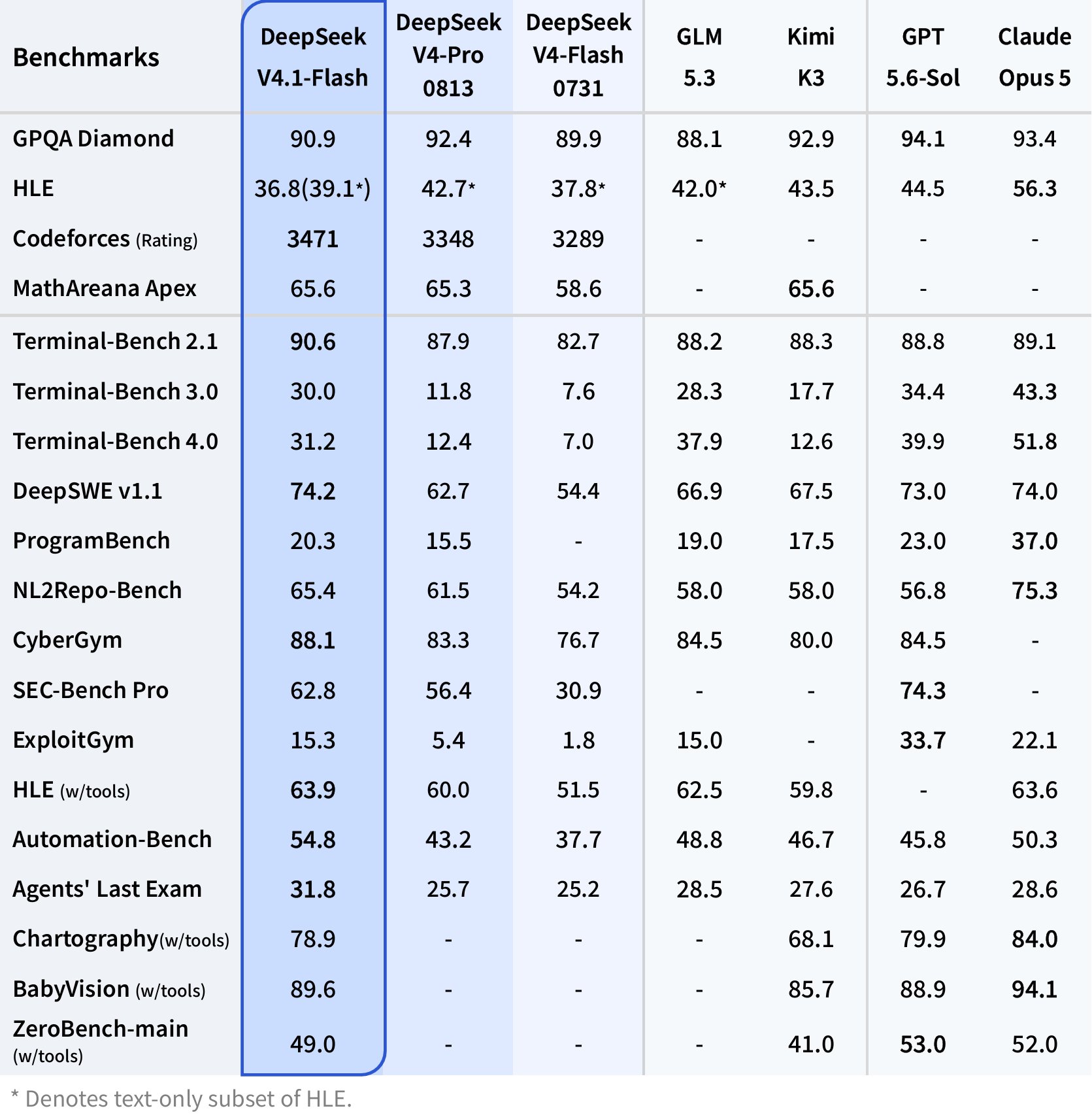
- 能力强:在编程和 agent 类跑分上,DeepSeek V4.1-Flash 已经进入第一梯队,日常写代码足够。
- 国内可用:注册、充值都方便,API 本身国内直连,也不存在封号问题。
2. 申请 DeepSeek API Key
2.1 注册并登录
打开 DeepSeek 开放平台,注册并登录:
https://platform.deepseek.com/
2.2 充值
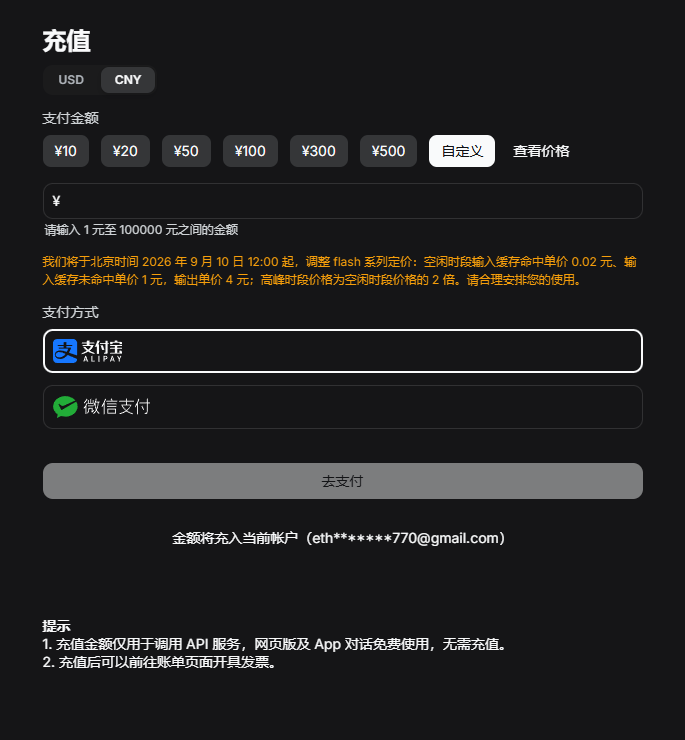
DeepSeek 的网页版和 App 对话是免费的,但我们这套方案走的是 API,API 按量计费,所以账户里得先有余额。
在左侧栏点 「充值」,选一个金额,支付方式用支付宝或微信都行:
充多少合适
先充 ¥1 即可,用完后随时再充。
页面上的单价分空闲时段和高峰时段两档,高峰时段是空闲时段的 2 倍。具体单价点旁边的「查看价格」看。
2.3 创建 API Key
回到左侧栏,点 「API keys」,再点 「创建 API key」。名称随便写一个(比如 claude),然后点「创建」:
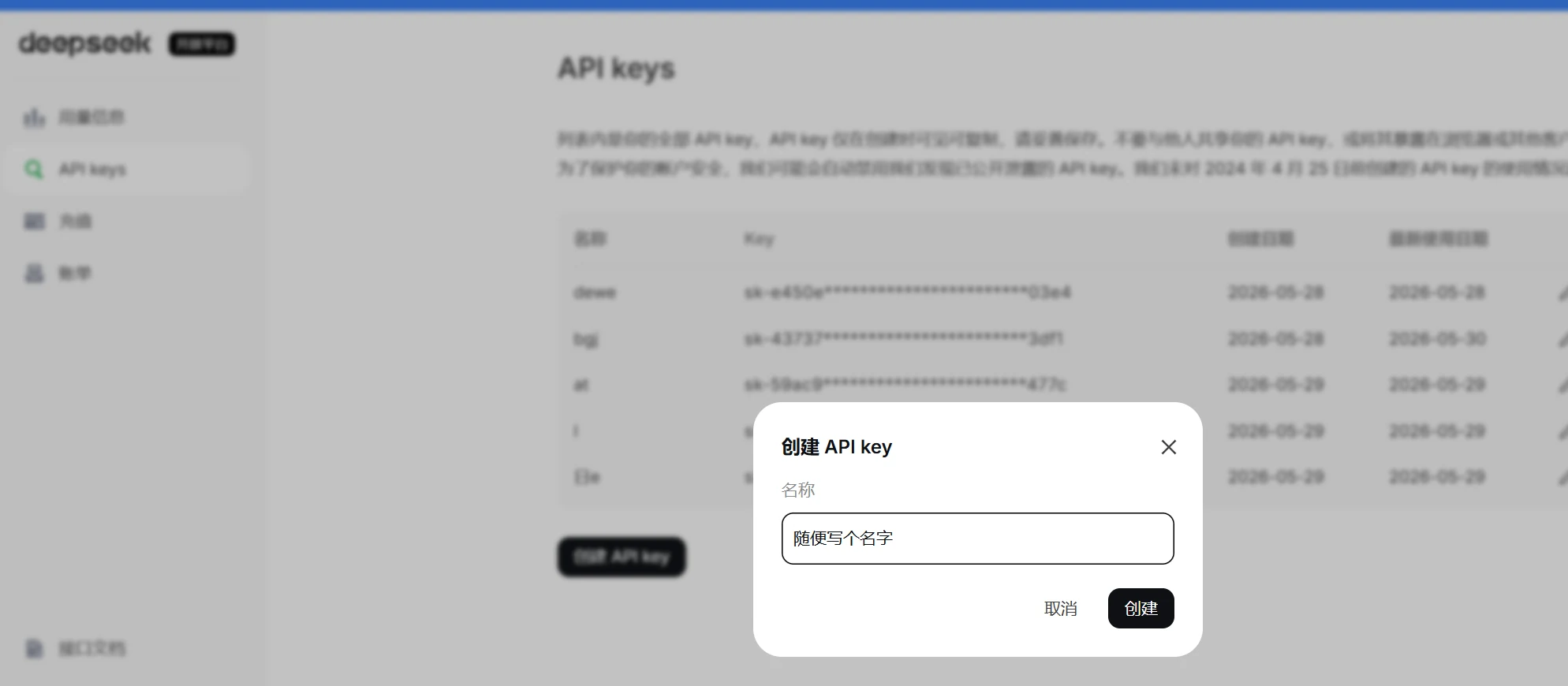
API Key 只在创建时完整显示一次
弹窗关掉之后就再也看不到了。创建完立刻复制下来,先粘到记事本里存着,下一步马上要用。
API Key 泄露等于账户被盗刷
任何拿到这个 Key 的人都能直接使用你账户里的余额。需要注意:
- 不要把它粘到聊天群、论坛或者作业提交里,也不要截图发出去
- 不要写进代码或配置文件之后提交到 GitHub —— 公开仓库会被爬虫扫描,泄露的 Key 通常在几小时内就会被用完
- 万一怀疑泄露,立刻回「API keys」页面把它删掉,重新建一个
同样地,充值尽量用多少充多少,不要在账户里留大额余额。这样即使 Key 真出了问题,损失也是可控的。
2.4 选择合适的模型
DeepSeek 目前提供两个模型,它们的模型名要一字不差地填进后面的配置,所以先在这里确认好:
| 2026年9月14日 | deepseek-flash |
deepseek-v4-pro |
|---|---|---|
| 模型版本 | DeepSeek-V4.1-Flash | DeepSeek-V4-Pro-0813 |
| 上下文长度 | 1M | 1M |
| 最大输出长度 | 384K | 384K |
| 图像理解 | 支持 | 不支持 |
| 并发限制 | 2500 | 500 |
平时写代码用 deepseek-flash 就完全足够了。
| 模型 | 输入(缓存命中) | 输入(缓存未命中) | 输出 |
|---|---|---|---|
deepseek-flash 空闲时段 |
0.02 | 1 | 4 |
deepseek-flash 高峰时段 |
0.04 | 2 | 8 |
deepseek-v4-pro 空闲时段 |
0.15 | 4.5 | 13.5 |
deepseek-v4-pro 高峰时段 |
0.30 | 9.0 | 27.0 |
实际用量中,接近 99% 的输入会命中缓存
助教在 2026-09-14 单日的真实用量(工作量大),按 deepseek-flash 空闲时段计算:
| 项目 | tokens | 占输入比例 | 费用(元) |
|---|---|---|---|
| 输入(命中缓存) | 223,619,262 | 98.8% | 4.47 |
| 输入(未命中缓存) | 2,775,889 | 1.2% | 2.78 |
| 输出 | 1,082,867 | 4.33 | |
| 合计 | 227,478,018 | 11.58 |
高峰时段的价格是空闲时段的两倍
高峰时段是北京时间周一至周五的 9:00-12:00 和 14:00-18:00,其余时间(包括整个周末)都算空闲时段。
所以同样的任务,放在晚上或者周末运行,费用为一半。批量任务应尽量避开高峰时段。
2.5 用量较大时改用第三方订阅(可选)
还有一种做法是订阅 OpenCode 的 Go 套餐。OpenCode 也是一个 Agent 编程工具,可以读代码、改代码、执行命令;Go 套餐把一批模型打包成月付额度,其中包含 DeepSeek V4.1 Flash。两条路线能用到的模型差不多,区别在计费方式:官方平台从账户余额里按 token 扣,用多少算多少;Go 套餐每月交一笔固定的钱,额度用完还可以再充值。
订阅之后拿到的是 OpenCode 签发的 Key,不限定用在 OpenCode 自己的客户端里,配置后用于别的工具也可以。
订阅页面:https://opencode.ai/zh/go
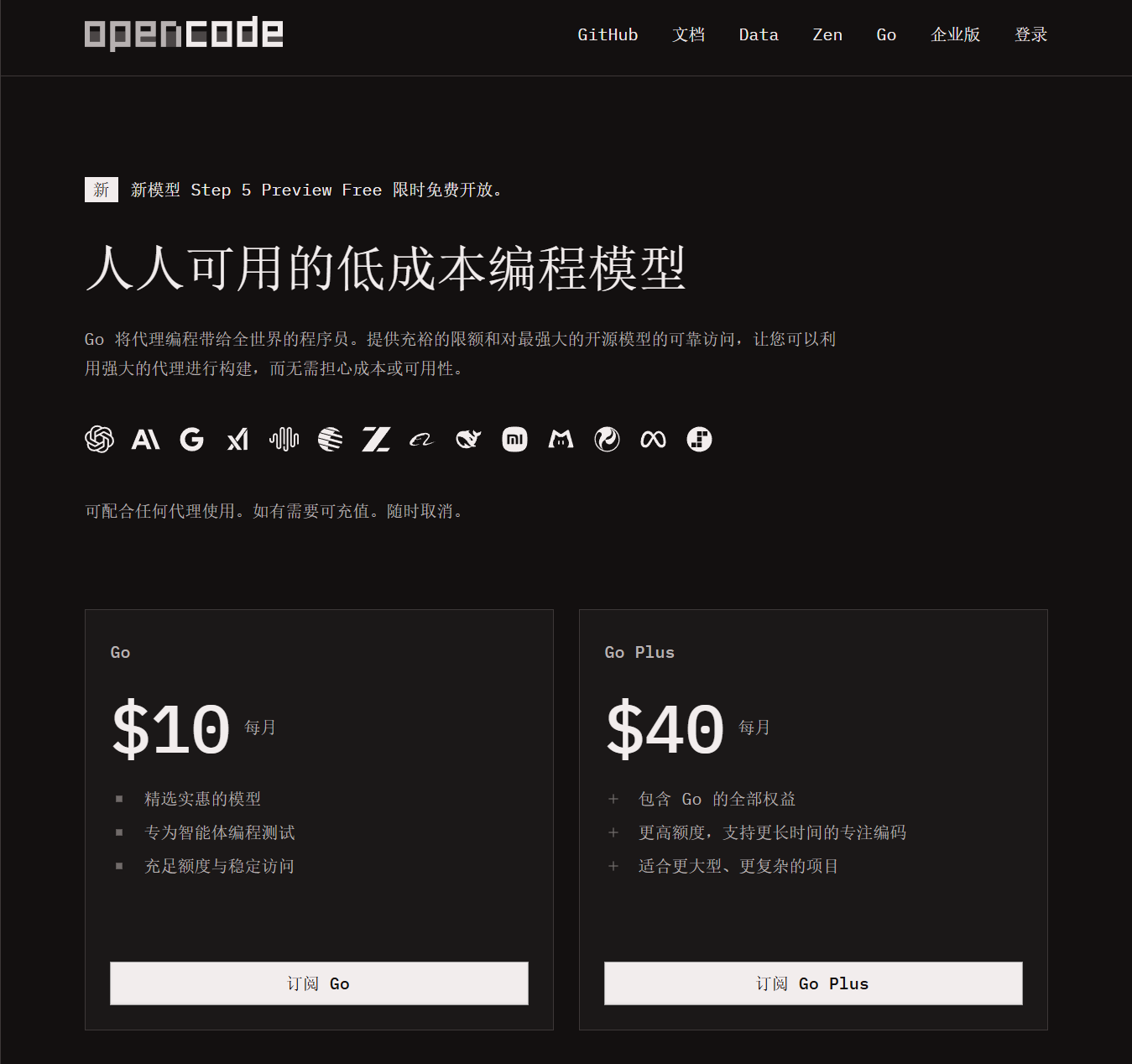
订阅在 OpenCode 的控制台完成,付款方式选支付宝。
助教 2026-10-12 的实际扣款
67.29 元人民币,汇率对应的是 $10:
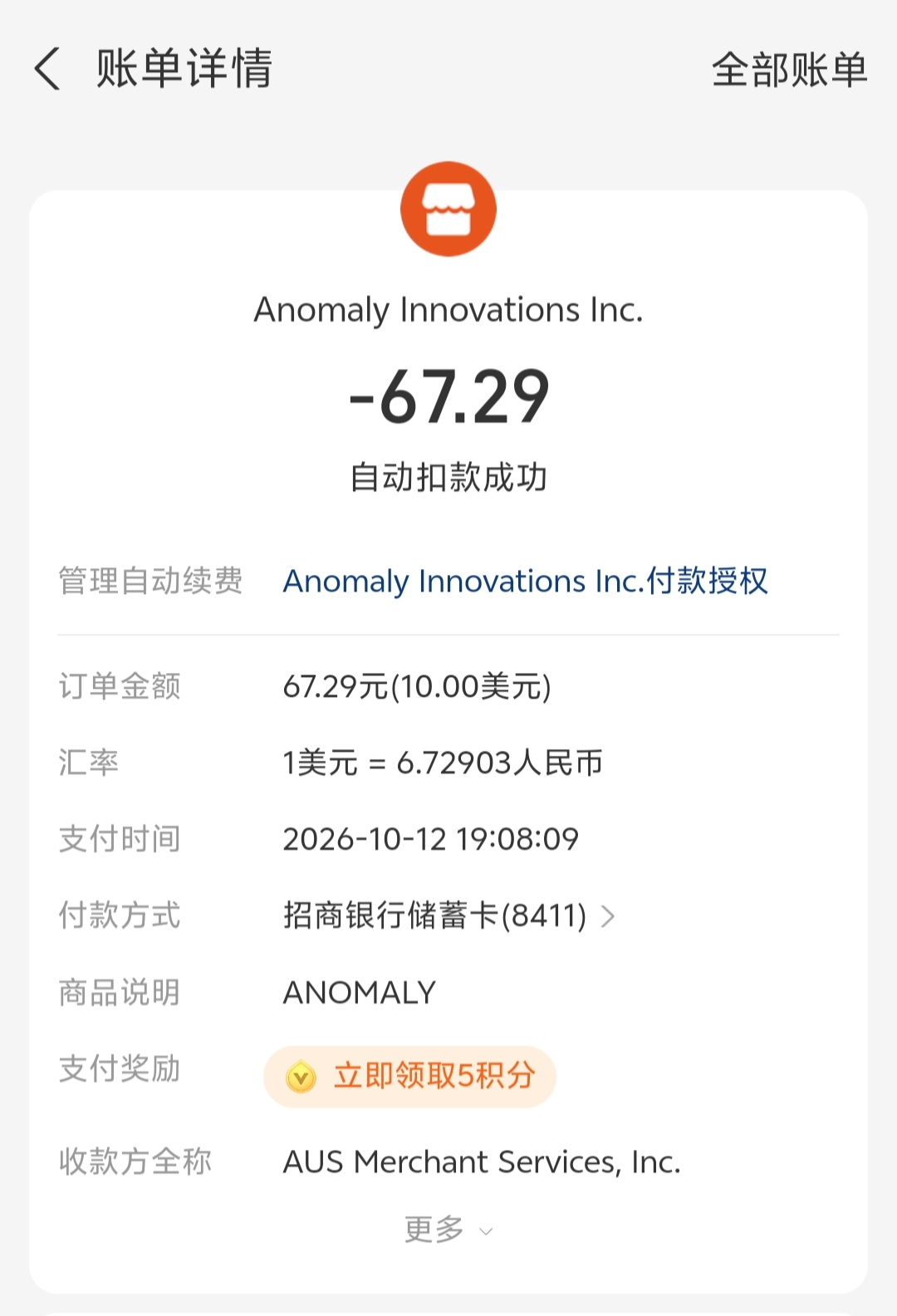
用量大的同学,使用第三方订阅会比官方的按量计费划算很多;也可以几个人合用一个账号,分摊下来更低,但是要注意密钥泄露问题。
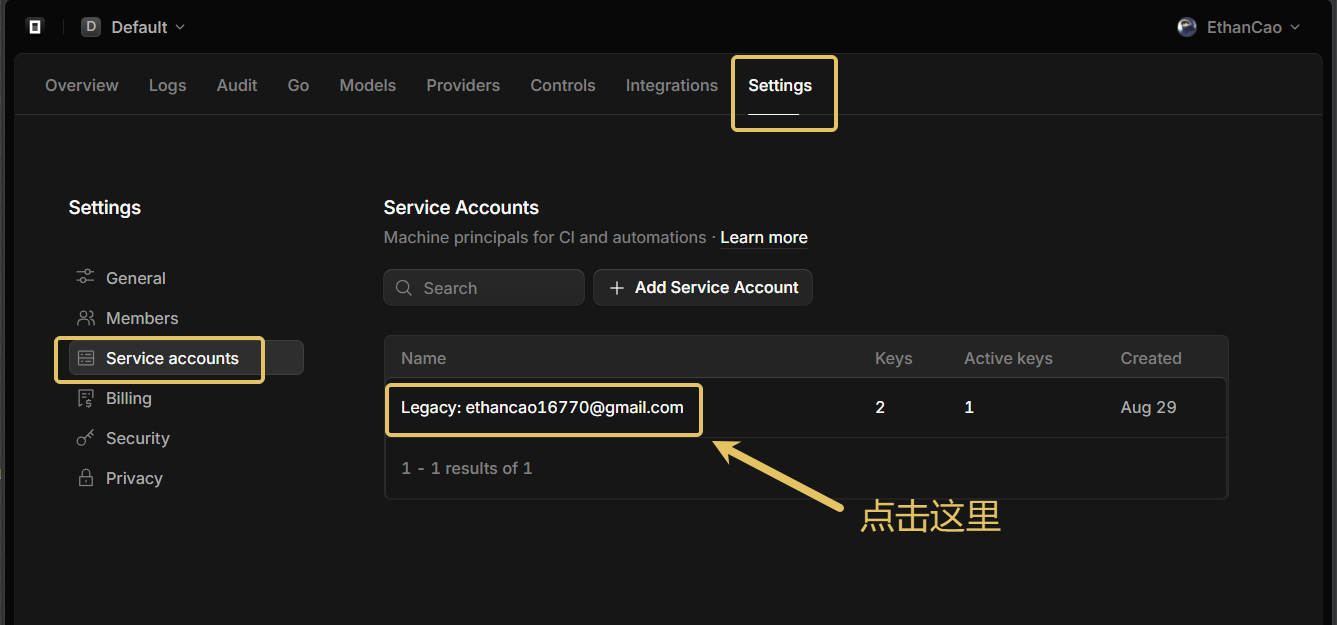
控制台页面:https://opencode.ai/console
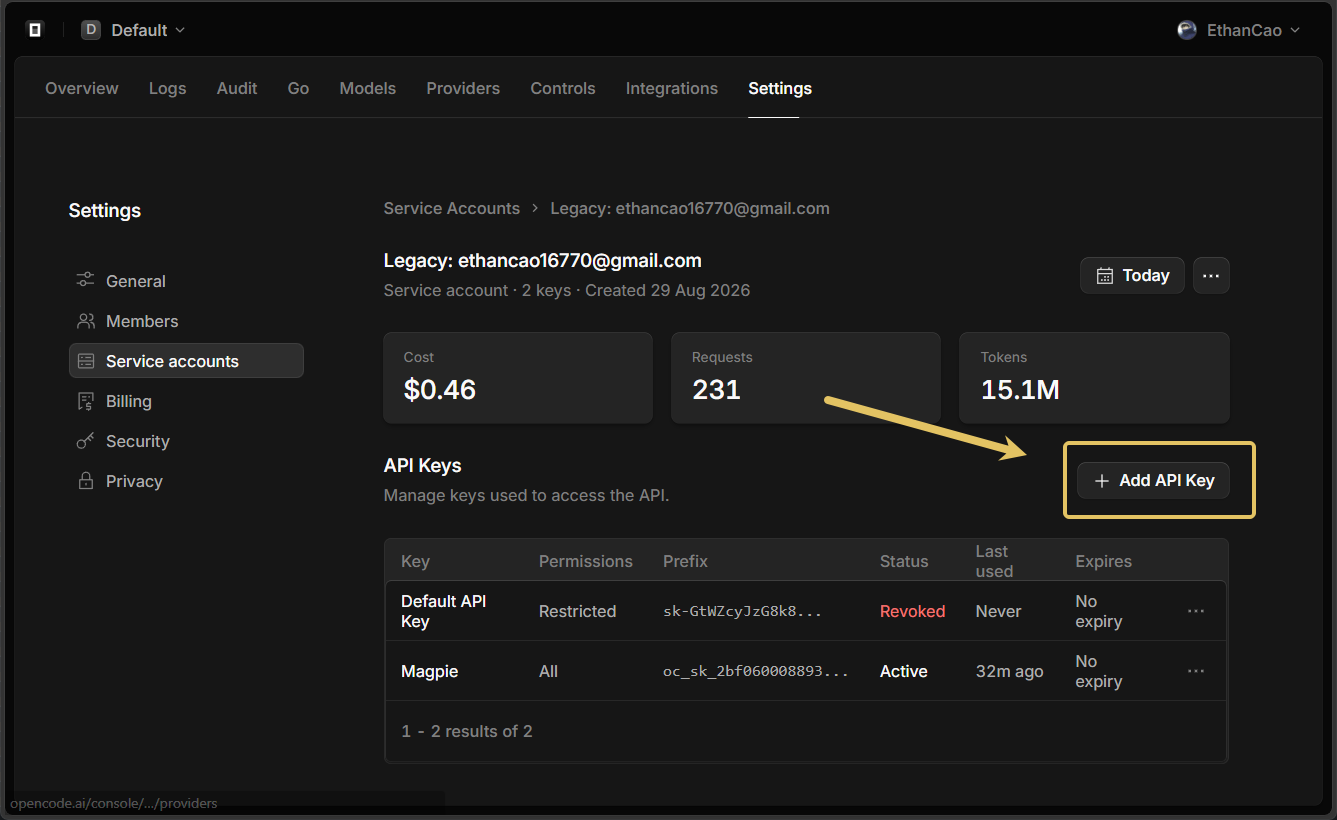
订阅完之后还需要获取 API Key。进控制台点右上角的「Settings」,左侧选「Service accounts」,再点列表里账号那一行:
进去之后找到「API Keys」一节,点击右边的「+ Add API Key」创建:
3. 安装 Claude 桌面版
这一步要排在下载 Magpie 之前,原因见下面的提示框。
从官网下载并安装 Claude 官方客户端(需要科学上网):
装好之后先打开一次(现在还连不通模型,能启动到界面就算成功),然后关掉。
为什么顺序是「先装桌面版,再运行 Magpie」
Magpie 接管桌面版的办法,是往桌面版自己的配置目录里写配置文件。桌面版还没装的时候,这个目录不存在,Magpie 的 Agent 列表里也就不会出现 Claude Desktop 这一项。
所以正确的顺序是:装好桌面版 → 让它至少完整启动过一次 → 再运行 Magpie 并给它选模型
4. 获取 Magpie
Magpie 是一个跑在本机的模型路由程序。 Claude 桌面版默认只连自家的模型服务,Magpie 在中间做转发,把桌面版发出去的请求换成 DeepSeek 的模型。
从官网下载:
它没有安装包,下载到的就是一个可以直接运行的单文件程序,文件名形如 magpie-windows-amd64.exe,约 50 MB。
如图所示,建议下载后把它挪到「文档」文件夹里,避免清理下载文件时误删。
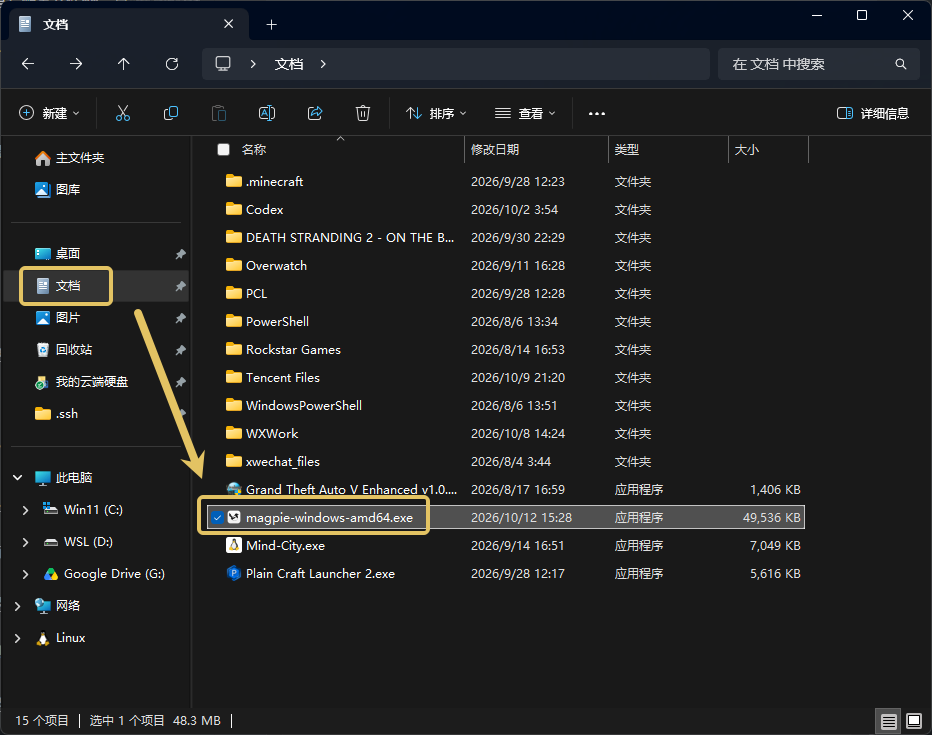
双击这个文件就能运行。运行之后它会常驻在系统托盘里 —— 右下角时钟旁边点 ^ 展开,就能看到 magpie 的图标:
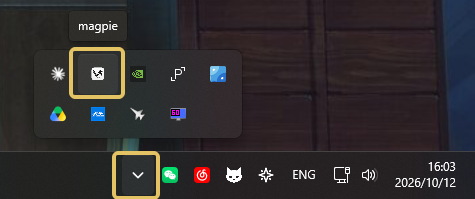
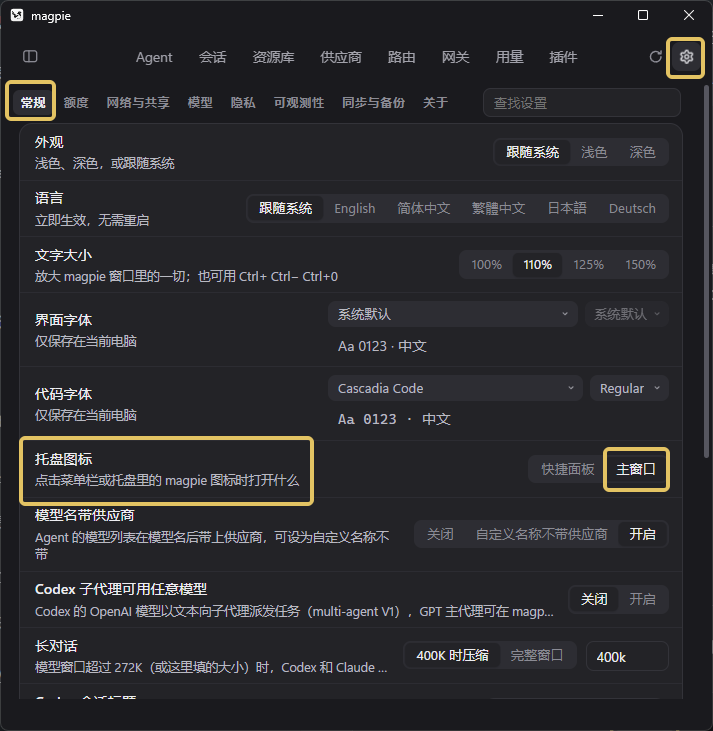
点这个图标默认打开 Magpie 的主窗口 —— 这一项在设置的「常规」里(截图里的「托盘图标」),也可以改成「快捷面板」:
5. 在 Magpie 里添加 DeepSeek
打开 Magpie,顶部那一排是各个功能的标签,先切到「供应商」:
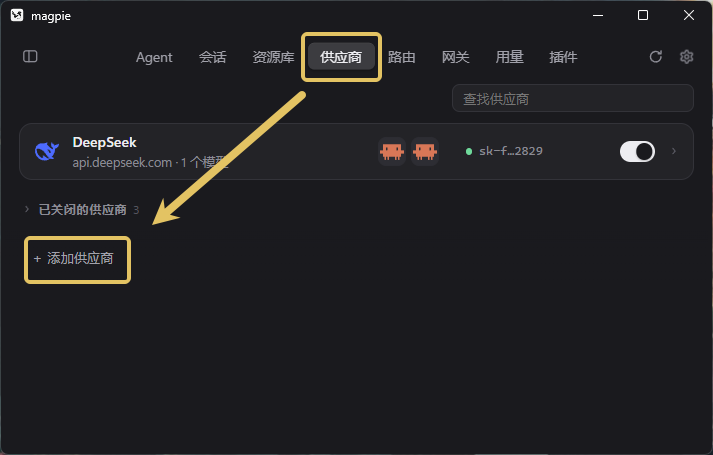
点左下角的 「+ 添加供应商」,弹出的列表里是各家模型厂商的预设。找到 DeepSeek 点进去:
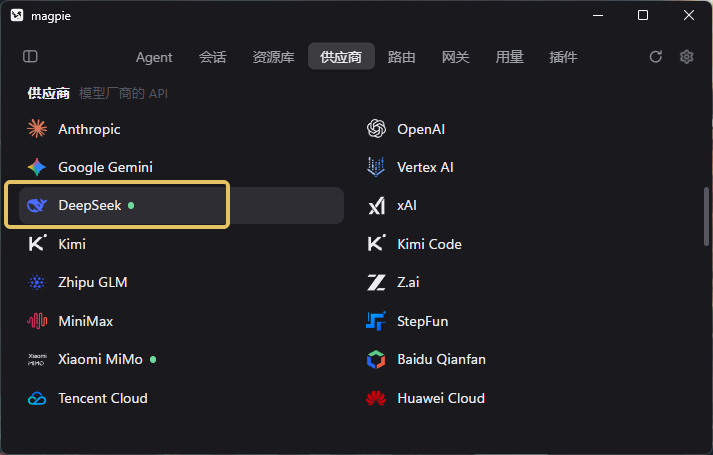
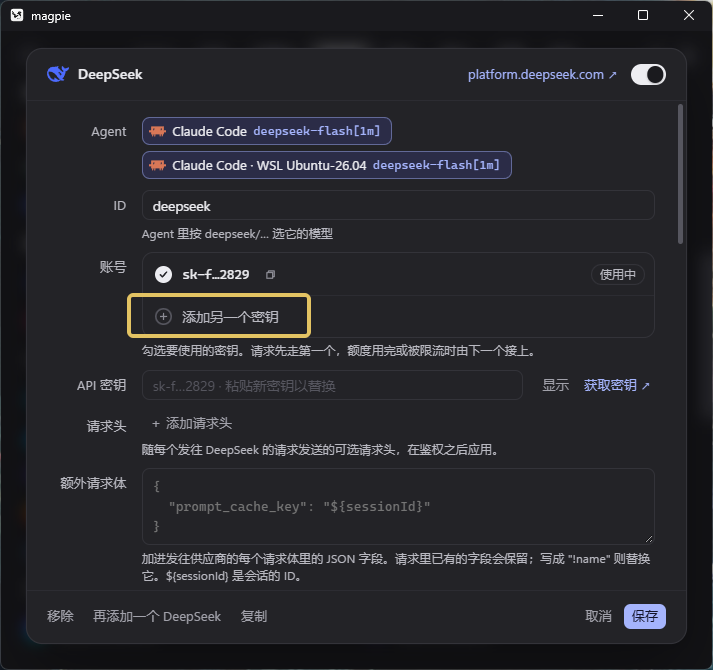
弹出的是 DeepSeek 的配置面板。把第 2 步存下来的 Key 粘到 「API 密钥」 框里,点右下角的 「保存」:
6. 在 Agent 页给 Claude Desktop 选模型
供应商加好了,还要将 Claude 桌面版切换到刚刚配置的 DeepSeek 模型。
顶部切到 「Agent」,每一行是一个客户端,右半边是它当前用的模型和一个开关。找到 Claude Desktop 这一行,模型下拉框选 DeepSeek V4.1 Flash,再把最右边的开关打开:
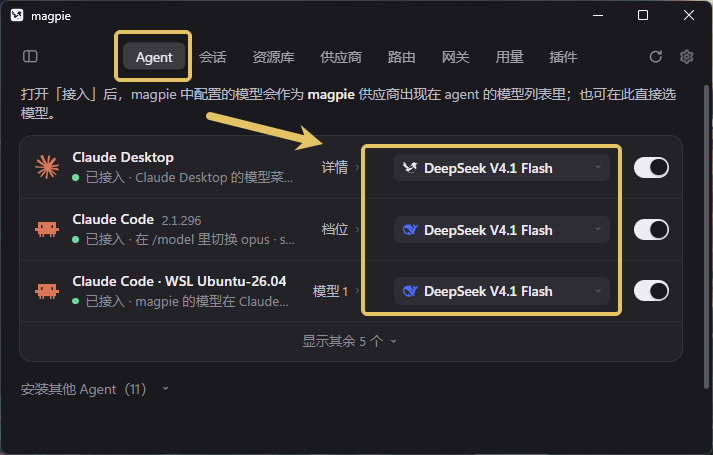
只有打开了最右边这个开关,这一行才算生效。
其他几行不用动
截图里还有 Claude Code 那两行,是因为助教这台电脑还另外装了终端版。终端版的配置见第 9 节。
7. 打开开机自启和自动更新
这一段是两个设置,都在右上角的齿轮图标里。
7.1 开机自启
桌面版发出去的请求不是直接去 DeepSeek,而是先发给 Magpie 在本机开的网关(http://127.0.0.1:3425),由它换成实际模型再转发出去。所以 Magpie 必须一直在运行,它没开的时候桌面版就连不上。
在设置的「常规」里往下找到 「开机自启」,点 「开启」:
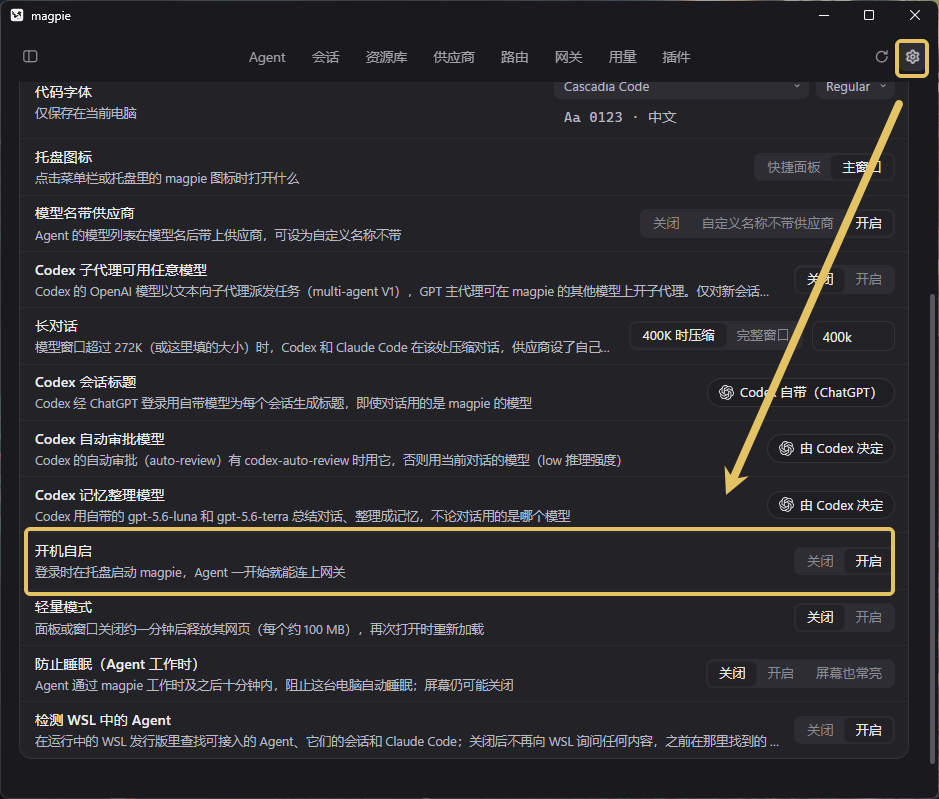
打开之后,登录 Windows 时 Magpie 会自动在托盘启动,不用每次手动开。
桌面版连不上时,先看 Magpie 在不在运行
托盘里找不到 Magpie 的图标,就是它没在跑,重新打开即可。这是最常见的原因。
7.2 自动更新
切到设置的 「关于」,把 「自动更新」 点成 「开启」。「检查间隔」保持默认的 24 小时即可:
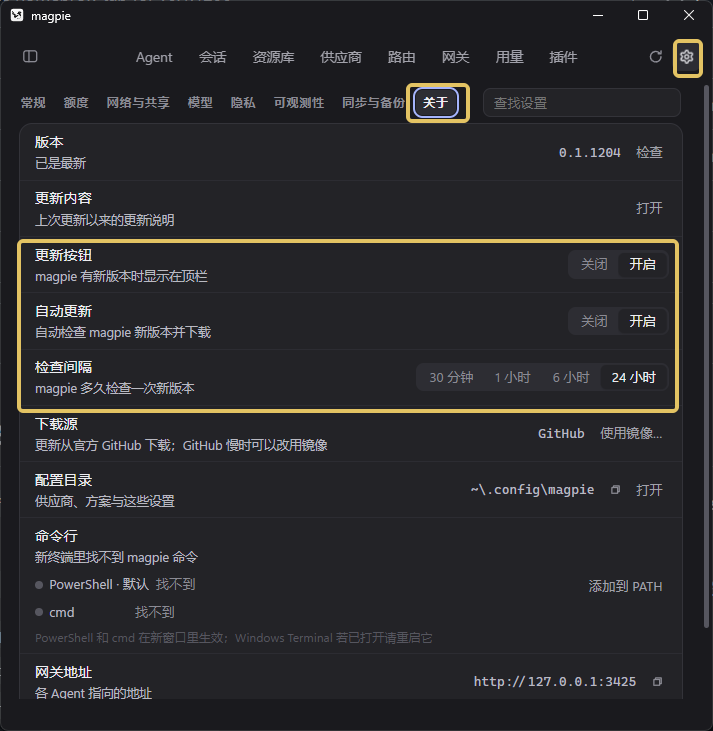
打开之后 Magpie 会自己检查并下载新版本,不用再回官网重下一次。
更新下不动的话换下载源
同一个「关于」页下面有「下载源」一项,默认走 GitHub。GitHub 慢的时候,点 「使用镜像…」 换成镜像。
8. 完全退出桌面版,再重新打开
配置已经写好了,但桌面版不会自动读取,只在启动时读取一次。
所以现在要把桌面版彻底退干净,再重新打开:
- 关掉桌面版的窗口
- 在系统托盘里找到 Claude 图标,右键 → 退出
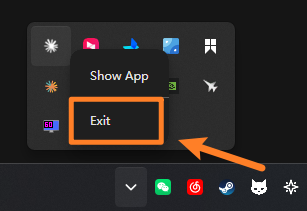
只关窗口是不够的
关掉聊天窗口只是把界面收起来了,进程仍在后台运行,使用的仍是启动时读取的旧配置。需要完全退出 Claude Desktop 后台进程,重新打开后才会再次读取。
重新打开桌面版,随便问一个问题。能正常回答,说明整条链路已经通了。

9. 安装并配置 Claude Code
桌面版日常聊天已经够用,但如果需要在终端里直接让 AI 读代码、改代码,还需要再装一个 Claude Code。
已经装过 Magpie 的读者
第 4 步下载的 Magpie 也会把 Claude Code 列进它的 Agent 页 —— 装好 claude 命令之后,那里会多出一行 Claude Code,点一下开关就能让它用 Magpie 里的 DeepSeek 模型。
不过下面这节的环境变量和 cc 别名仍然要配。它们和 Magpie 那边并存,不冲突。
安装前先确认代理是通的
官方的安装脚本放在 claude.ai 上,而 Anthropic 不对中国大陆和中国香港特别行政区提供服务,直连会返回 App unavailable in region。挂上代理再往下走,并且节点不要选香港。
走官方渠道安装还有个附带好处:Claude Code 自带的自动更新同样指向官方地址,装完之后能跟着官方一起升级,不会一直停在某个旧版本上。
延伸阅读:为什么建议学一下 vim
下面两个小节给出的是 VSCode 和记事本,供尚未学过 vim 的读者使用。但 vim 熟练之后速度更快:不用切换窗口,改两行配置只需几秒。
Linux 上最经典的编辑器就是 vim,几乎所有服务器都预装了它,而别的编辑器多半没有。以后你连到服务器或者其他远程机器上时,往往只有 vim 能用。
想学习 vim,可以看这期视频:《保姆级入门:Vim 编辑器》
9.1 在 Windows 终端里安装 Claude Code
这几行要在 PowerShell 里跑,不能粘到 cmd 里
下面用到的 irm 和 iex 都是 PowerShell 的命令(Invoke-RestMethod / Invoke-Expression 的缩写),命令提示符(cmd)里没有这两个东西,粘进去只会报 'irm' 不是内部或外部命令。这一节后面的 Set-ExecutionPolicy、$PROFILE 也是 PowerShell 的语法,同样不能在 cmd 里跑。
打开 PowerShell 的两种方法:
- 按 Win 键,搜索
PowerShell - 或者按 Win+R,输入
powershell,回车
如何确认打开的是 PowerShell:PowerShell 的提示符以 PS 开头,形如 PS C:\Users\你的用户名>;cmd 的提示符没有 PS。
安装(需要科学上网):
装完需要接着执行这两行:
Set-ExecutionPolicy -Scope CurrentUser RemoteSigned
setx CLAUDE_CODE_USE_POWERSHELL_TOOL 1
这两行解释一下:
Set-ExecutionPolicy -Scope CurrentUser RemoteSigned:放开 PowerShell 的脚本限制。Windows 默认策略是Restricted,默认不支持加载$PROFILE配置文件。所以缺了这一行,下一步写进$PROFILE的配置不会生效。RemoteSigned表示本地脚本可以跑、从网上下载的必须有签名-Scope CurrentUser让它只对当前用户生效,不需要管理员权限
setx CLAUDE_CODE_USE_POWERSHELL_TOOL 1:让 Claude Code 用 PowerShell 原生工具执行命令,而不是经由 Git Bash。- 好处是能直接执行 PowerShell 命令、管道传对象、使用 Windows 原生路径。
- 用
setx而不是$env:,是因为它要写进用户环境变量来持久化,只在当前终端窗口里设置不够用。
然后用编辑器打开 $PROFILE(两种方式选一种):
把下面这段粘到文件末尾,注意把 Key 替换成你之前存下来的那个:
function cc { claude --permission-mode auto @args }
$env:ANTHROPIC_AUTH_TOKEN = "这里填上你的 DeepSeek API Key"

$env:Path += ";$env:USERPROFILE\.local\bin"
$env:ANTHROPIC_MODEL = "deepseek-flash[1m]"
$env:ANTHROPIC_BASE_URL = "https://api.deepseek.com/anthropic"
$env:ANTHROPIC_DEFAULT_OPUS_MODEL = "deepseek-flash[1m]"
$env:ANTHROPIC_DEFAULT_SONNET_MODEL = "deepseek-flash[1m]"
$env:ANTHROPIC_DEFAULT_FABLE_MODEL = "deepseek-flash[1m]"
$env:ANTHROPIC_DEFAULT_HAIKU_MODEL = "deepseek-flash[1m]"
$env:CLAUDE_CODE_SUBAGENT_MODEL = "deepseek-flash[1m]"
9.2 在 Ubuntu 中安装 Claude Code
安装(需要科学上网):
然后用编辑器打开 ~/.bashrc(两种方式选一种):
code 提示找不到命令
这个命令要装了 VSCode 并且连上 WSL 之后才生效(见 WSL 环境搭建那篇的第 6 步)。没安装时直接用记事本那条 —— WSL 能直接调用 Windows 的程序,记事本打开的确实就是 WSL 里的那份 ~/.bashrc。
把下面这段粘到文件末尾,注意把 Key 替换成你之前存下来的那个:
alias cc='claude --permission-mode auto'
export ANTHROPIC_AUTH_TOKEN="这里填上你的 DeepSeek API Key"

export PATH="$HOME/.local/bin:$PATH"
export ANTHROPIC_MODEL="deepseek-flash[1m]"
export ANTHROPIC_BASE_URL="https://api.deepseek.com/anthropic"
export ANTHROPIC_DEFAULT_OPUS_MODEL="deepseek-flash[1m]"
export ANTHROPIC_DEFAULT_SONNET_MODEL="deepseek-flash[1m]"
export ANTHROPIC_DEFAULT_FABLE_MODEL="deepseek-flash[1m]"
export ANTHROPIC_DEFAULT_HAIKU_MODEL="deepseek-flash[1m]"
export CLAUDE_CODE_SUBAGENT_MODEL="deepseek-flash[1m]"
这个文件里存着你的 API Key
~/.bashrc 和 $PROFILE 现在是明文保存 Key 的。不要把这个文件发给别人,也不要提交到 GitHub。
9.3 验证
关掉终端重新开一个(让新配置生效),然后输入:
能正常对话就说明配好了。cc 是上面定义的快捷方式,等价于 claude --permission-mode auto,省去每次输入完整命令。
9.4 推荐设置
验证之后,还有几项设置可以顺手调一下,都在会话里输入斜杠命令完成,不需要手动打开配置文件。
先换一个渲染器。在会话里输入:
默认渲染器把输出依次追加到终端里,和普通命令行程序一样,滚动时容易闪烁。全屏渲染器改成占用整个终端屏幕、退出时再还原,和 vim、htop 是同一类。
切换时当前会话会带着上下文重启,对话内容、权限模式、模型选择都保留。这个选择写进 settings.json 的 tui 键,之后新开的会话沿用;想换回默认渲染器,输入 /tui default。
再改几项设置。在会话里输入下面这一句,它会改写 ~/.claude/settings.json:
/update-config 把 env 里的 CLAUDE_CODE_AUTO_MODE_SERVER 设为 0,CLAUDE_CODE_SCROLL_SPEED 设为 4,wheelScrollAccelerationEnabled 设为 false,skipWebFetchPreflight 设为 true
改完之后,配置文件里对应的部分是这样:
{
  "env": {
    "CLAUDE_CODE_AUTO_MODE_SERVER": "0",
    "CLAUDE_CODE_SCROLL_SPEED": "4"
  },
  "wheelScrollAccelerationEnabled": false,
  "skipWebFetchPreflight": true
}
文件里可能已经有别的键,把这四项加进去即可,不要整份替换。也可以直接打开 ~/.claude/settings.json,手动加上这四项。
四项各自的作用:
| 设置项 | 写在 | 作用 |
|---|---|---|
CLAUDE_CODE_SCROLL_SPEED |
env 里 |
滚轮的基础滚动倍率,越大滚得越远,上限 20。不设置时由 Claude Code 按终端判断 |
wheelScrollAccelerationEnabled |
顶层 | 默认开启。快速转动滚轮时按转动速度额外放大滚动距离;设为 false 后每一格的距离固定 |
CLAUDE_CODE_AUTO_MODE_SERVER |
env 里 |
自动权限模式的服务端分类器开关,见下 |
skipWebFetchPreflight |
顶层 | 跳过 WebFetch 抓取前的域名检查,见下 |
前两项只影响全屏渲染下的鼠标滚轮,互不替代:CLAUDE_CODE_SCROLL_SPEED 决定一格滚多远,wheelScrollAccelerationEnabled 决定快滚时要不要再放大。
CLAUDE_CODE_AUTO_MODE_SERVER 管的是自动权限模式(下面 9.5 节)背后那次分类器审查由谁执行。只要 ANTHROPIC_BASE_URL 指向的不是 Anthropic 自己的地址,Claude Code 默认会把审查请求交给服务端;这套配置指向的是 DeepSeek 的接口,服务端不提供这项检查时它会退回本地分类器,并提示分类器请求开始计费。设为 0 就不再去试服务端,审查固定由 Claude Code 自己发起 —— 审查照常进行,只是换了执行的一方。官方标注这是临时设置,后续版本可能移除。
skipWebFetchPreflight 和滚动无关。WebFetch 在抓取网页之前,会先把域名发给 api.anthropic.com,比对一份由 Anthropic 维护的黑名单 —— 只发域名,不发完整地址和页面内容。这套配置连的是 DeepSeek 的接口,网络到不了 api.anthropic.com 时这一步会失败,表现为 WebFetch 直接报错,设为 true 就跳过这次查询。代价是不再比对黑名单,WebFetch 会尝试任何域名。
9.5 权限模式
上面定义的 cc 带了一个参数 --permission-mode auto。权限模式决定 Claude Code 做哪些事情之前要先问你。
会话里按 Shift+Tab 可以循环切换(终端底部会显示当前模式):
| 模式 | 名称 | 权限 | 适合任务 |
|---|---|---|---|
| 手动模式 | manual |
只能读 | 想逐步确认每一步、改敏感代码 |
| 接受编辑 | acceptEdits |
读、改文件,以及常见文件操作 | 边看边改的迭代 |
| 计划模式 | plan |
读,加上分类器放行的少量命令 | 先给出详细计划再执行 |
| 自动模式 | auto |
全部,但背后有安全检查 | 长任务、不想被反复打断 |
| 不询问 | dontAsk |
只做读取和预先批准的工具,其余直接拒绝 | 无人值守的脚本和 CI |
| 绕过所有权限 | bypassPermissions |
全部 | 需要完全跳过询问的场景 |
- 本教程的
cc用的是自动(auto):大部分操作直接放行,另有独立的分类器模型在后台审查,拦下越界或来路不明的动作。 - 计划(
plan)模式不修改代码:只读取、只查看、只给出方案,得到确认后才开始修改。不确定怎么做时可以先用它。
10. 在 VSCode 里用:Claude Code 扩展
前面第 9 步装的是终端里的 Claude Code。它还有一个 VSCode 扩展,装完之后不用切窗口 —— Claude Code 就在编辑器里,选中的代码会自动进入上下文,改动也直接在编辑器里显示。
顺序不能反:先装 Claude Code,再装扩展
扩展不自带 Claude Code。它只是在编辑器里提供一层界面,实际执行的仍然是第 9 步安装的 claude 命令。
所以先把第 9 步做完,再来装扩展;没装 CLI 就装扩展的话,面板是空的。
10.1 安装扩展
在 VSCode 里点左侧边栏的「扩展」图标,搜索 Claude Code,认准发布者是 Anthropic(标识符 anthropic.claude-code),点安装:
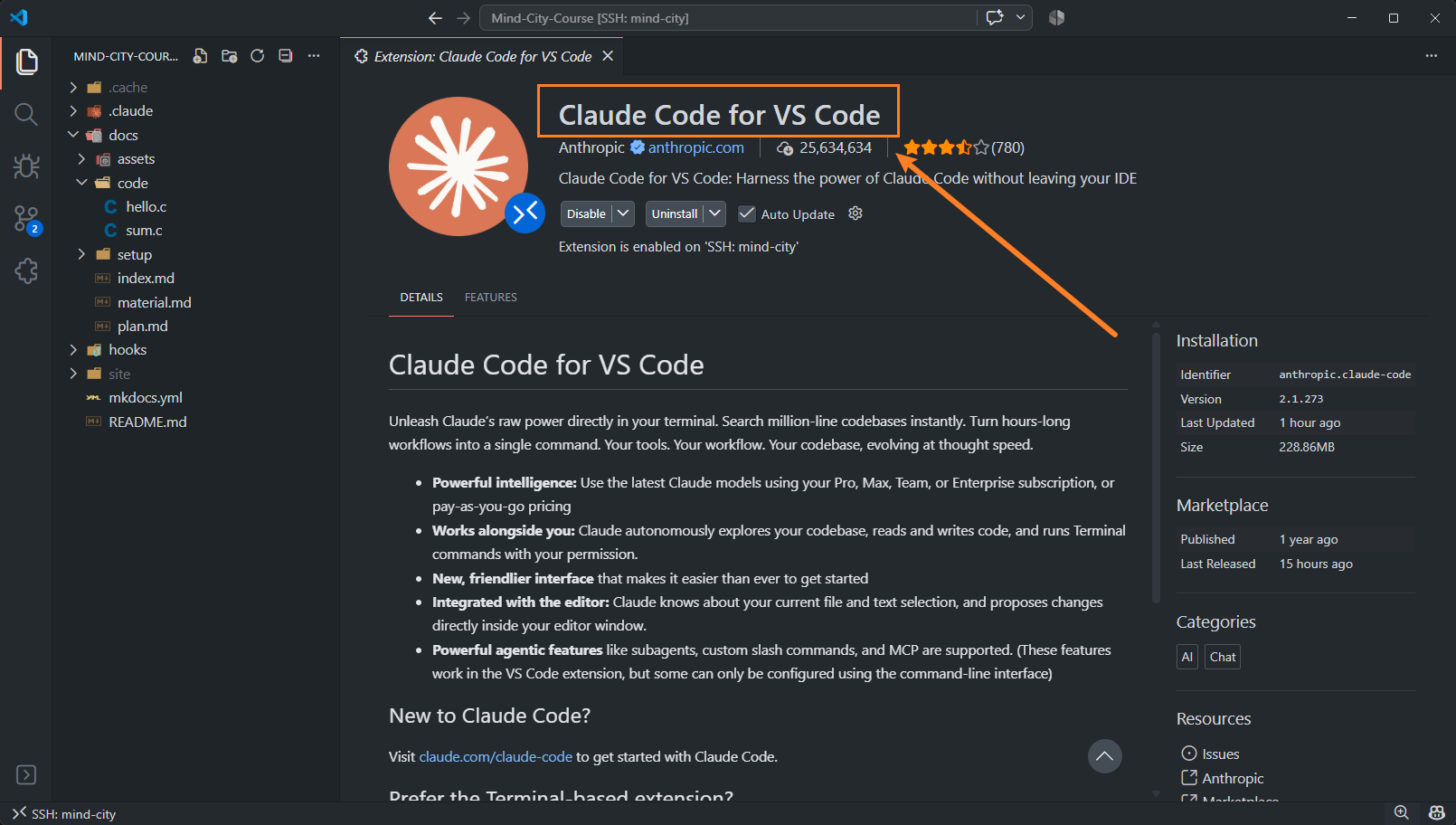
使用 WSL 时:两侧都要装
截图里那行 Extension is enabled on 'SSH: mind-city',意思是「已经在这个远程环境里启用了」。
WSL 用户的情况相同:Windows 那一侧和 WSL 那一侧各装一份。在扩展面板里点 「Install in WSL: Ubuntu」 那个按钮就行 —— 和 WSL 环境搭建那篇里装 C/C++ 扩展时是同一个按钮。
10.2 从内置终端里启动
面板不会自动出现,需要从 VSCode 自带的内置终端里启动 Claude Code:
- 用 VSCode 打开你写代码的那个文件夹
- 点顶部菜单的 「终端」→「新建终端」(英文界面是 Terminal → New Terminal)
- 在这个终端里敲
cc回车(就是 9.3 节里那个快捷方式)
启动之后,编辑器里会出现 Claude Code 的面板,和「终端」并排(下一节的截图里能看到)。
面板上的模型和服务地址是哪来的
它直接继承启动它的那个 shell 的环境变量,也就是 9.1 / 9.2 里写进 $PROFILE / ~/.bashrc 的 ANTHROPIC_BASE_URL、ANTHROPIC_MODEL 那一批。
所以面板上显示的模型就是 deepseek-flash[1m],计费走的也是 DeepSeek 那边的按量计费(API Usage Billing)—— 不用在扩展里再配一遍。
10.3 选中代码直接问
在编辑器里选中要问的代码,选中内容会自动带进输入框(底部会出现 1 line selected 这样的提示),再输入问题即可:
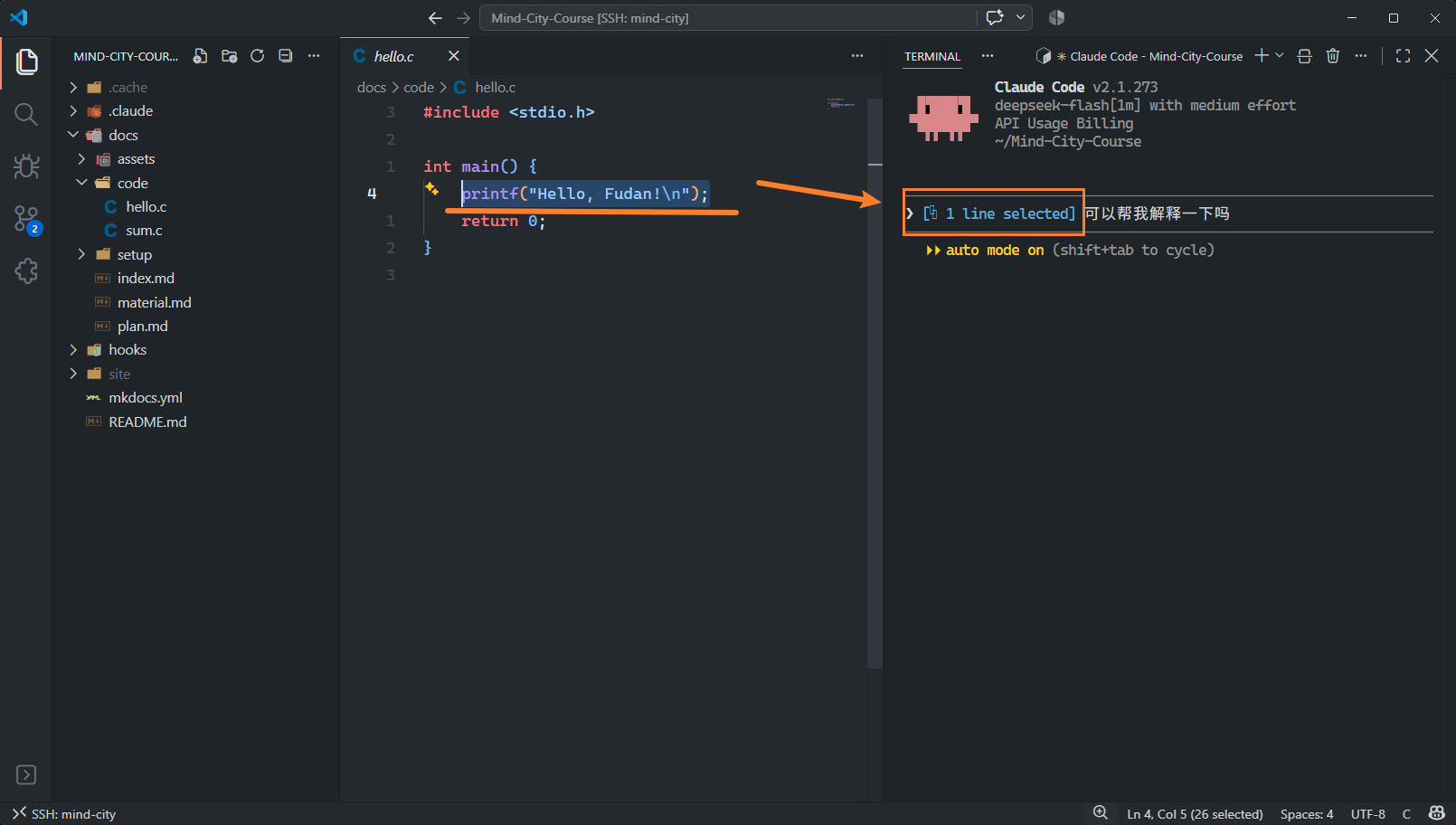
图中选中的是 printf("Hello, Fudan!\n"); 这一行,问的是「可以帮我解释一下吗」——这样不必在聊天框里手工复制粘贴。
权限模式和终端版是同一套
面板底部那行 auto mode on,就是 9.5 节讲的权限模式,Shift+Tab 一样可以循环切换。
10.4 和终端版怎么分工
两边是同一个 Claude Code,只是界面不同:
- 改动的呈现方式:扩展会识别当前打开的文件和选中的段落,改动直接显示在编辑器窗口里;终端版则在对话中输出 diff
- 长任务、批量处理:终端更方便
- 子代理、自定义 slash command、MCP 这些功能在扩展里也能用,但有些只能通过命令行配置
11. 其他配置
下面三项不是必须的,前面的流程跑通之后按需再看。
11.1 多台电脑之间同步配置
Magpie 可以把配置同步到 WebDAV 或 S3,换一台电脑就能直接使用备份到云端的 Key、模型和提示词。
点右上角齿轮图标进设置,切到 「同步与备份」:
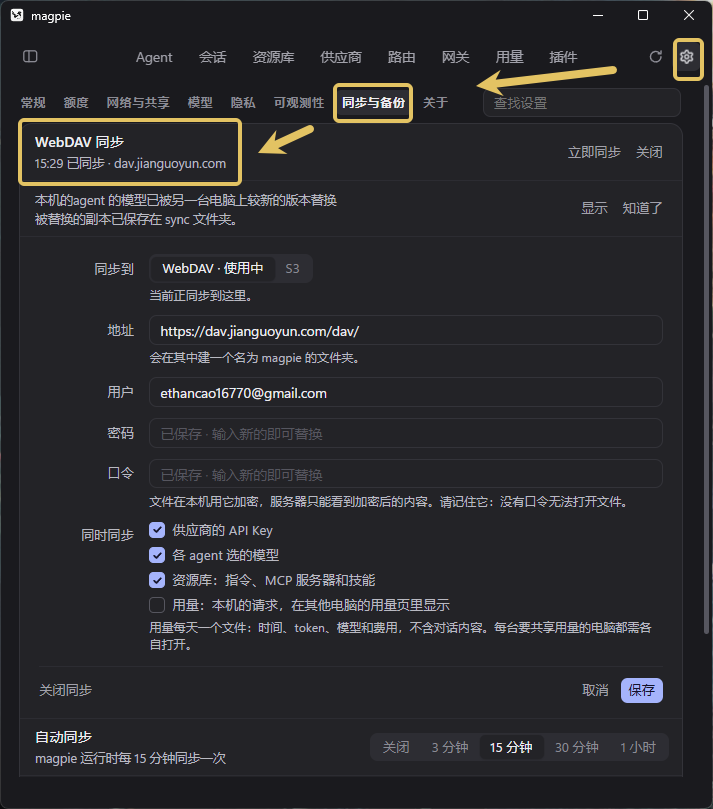
在「同步到」里选 WebDAV,再填四项:
- 地址:WebDAV 服务的地址。截图里用的是免费的坚果云(
https://dav.jianguoyun.com/dav/),Magpie 会在其中建一个名为magpie的文件夹 - 用户、密码:该 WebDAV 账号的登录信息
- 口令:给同步文件加密用。文件在本机用它加密,服务器只能看到加密后的内容
下面的「同时同步」勾选要带过去的内容:供应商的 API Key、各 agent 选的模型、资源库(指令、MCP 服务器和技能)、用量。
最后在「自动同步」里选一个间隔(截图里是 15 分钟),点「保存」。
口令要自己记住
服务器上那份文件没有口令就打不开,推荐口令直接使用 magpie,方便记忆。
11.2 一份提示词给多个 Agent
顶部切到 「资源库」,第一个标签「指令」下面是 「共享指令」。
它的作用是写一次、多处生效:下方开启的 Agent 会在每次对话前从各自的指令文件中读取。
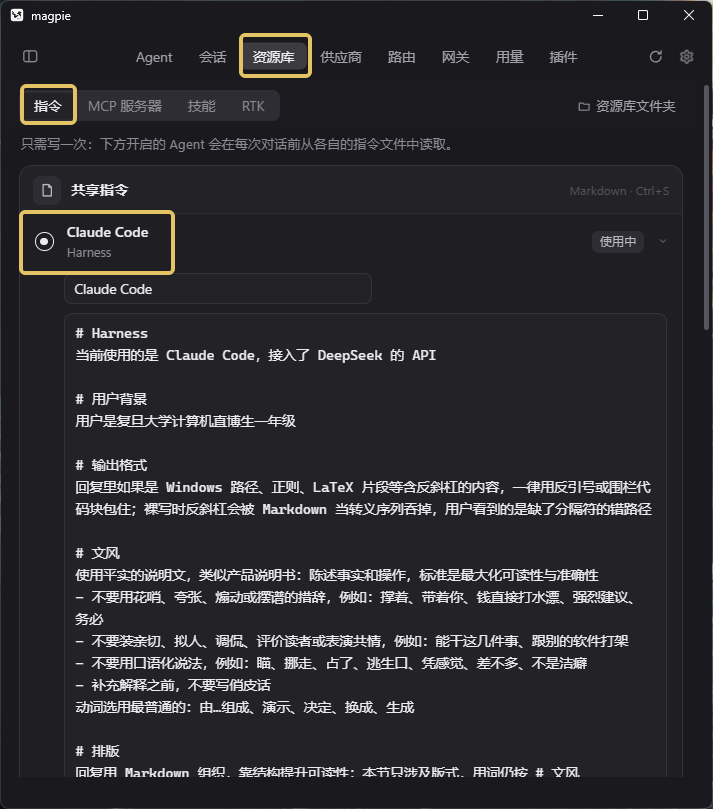
选中要写给的 Agent(截图里是 Claude Code),在编辑框里写内容,Ctrl+S 保存。
11.3 备用搜索
DeepSeek 的联网搜索偶尔会掉线,这时可以让别的服务代它搜。
设置 → 「模型」 → 往下滚到 「联网搜索」:
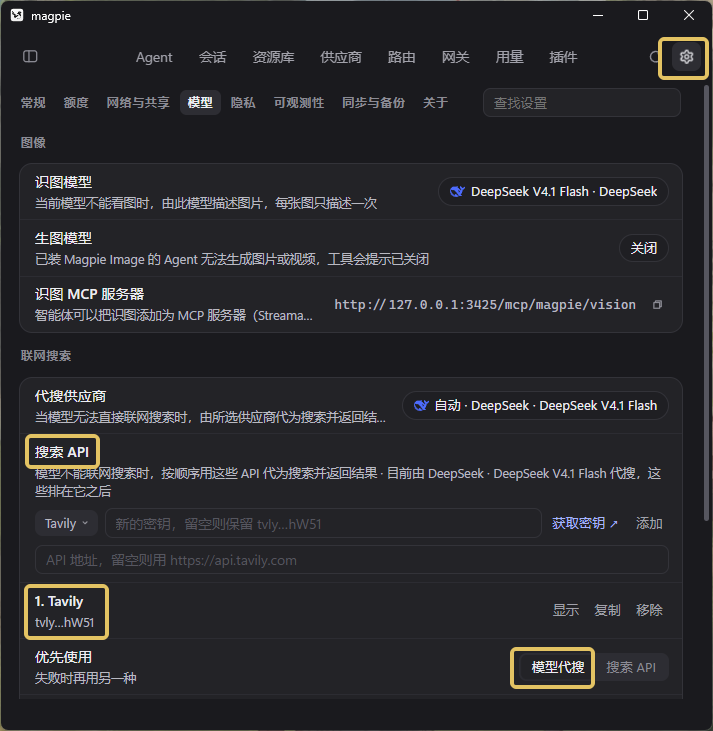
- 代搜供应商:模型要联网但连不上时,由这里选的供应商代搜
- 搜索 API:第三方搜索服务的列表,按从上到下的顺序使用。点「获取密钥」去对应网站注册,把密钥填进来再点「添加」;截图里这一项加的是免费的 Tavily
- 优先使用:默认使用「模型代搜」,也就是等模型联网失败后,再自动切换到第三方搜索工具
文档完成登记:完成本文全部流程后告知助教