DeepSeek Harness 配置
本页最后更新于 ,内容可能过时
开始之前:本篇用的是社区自制版,而且全程不需要科学上网
一、这是社区自制版。 DSH Desktop 不是 DeepSeek 官方出品,而是社区项目把官方的 DeepSeek Harness 打包成的桌面封装版。官方版可能最近几天就会发布,现在就想用起来的,本篇这套现在就能跑。
二、全程不需要科学上网。 下载、安装、调用模型都在国内网络能够完成。
全程概览
- 了解 DSH Desktop 是什么(可跳过)
- 在 DeepSeek 开放平台申请 API Key
- 从官网下载并安装 DSH Desktop
- 首次启动时把 API Key 填进去
- 添加工作区,开始用
全程只需要下载、点击和粘贴,不需要科学上网,也不需要任何前置知识。
1. 为什么用 DSH Desktop
Harness(直译是「马具」,指围绕模型搭建的一整套工具链)决定模型能看到什么信息、能调用哪些工具、怎么把一个大任务拆成若干步。同一个模型装进不同的 Harness 里,效果可以差很远。
DSH Desktop 是社区把 DeepSeek 官方的 DeepSeek Harness 打包成的桌面应用。装上打开就是完整的智能体界面 —— 不需要 Node,不需要命令行,也不用自己维护本地服务。
它比「自己把客户端和模型拼起来」省事的地方:
- 下载安装就是全部部署:DSH 会自己启动本地的 Harness 实例、管理端口和进程,你只管开窗口。
- 不用科学上网:官网的下载链接都指向国内,安装、更新、调用模型全在国内完成。
- 不用配中间层:内置了一份主流服务商的目录,选中服务商、填入 API Key,模型列表和路由就自动配好了。
- 升级不丢东西:配置、工作区和会话都存在安装目录之外的数据目录里,重装和升级都不会清掉。
- 开源:源码在 GitHub 上(
dataelement/dsh-desktop),MIT 协议,官网首页有入口。
和 Claude 配置 那篇是什么关系
两篇解决的是同一个问题 —— 配一个能读代码、能改文件的 AI 助手,区别在于借的是谁的壳:
| DSH Desktop(本篇) | Claude 桌面版 + CC Switch | |
|---|---|---|
| 前置条件 | 无 | 必须科学上网,且节点不能选香港 |
| 配置步骤 | 装完填 Key 就行 | 还要装 CC Switch、配模型映射、开路由开关 |
| 模型 | 任意主流服务商 | 同样可以接 DeepSeek |
不想折腾代理的同学,直接用本篇这套。 已经配好 Claude 那套的同学也不用重来,两个客户端互不影响,可以都装着。
1.1 支持哪些平台
| 平台 | 安装包 | 是否支持 |
|---|---|---|
| Windows x64 | .exe |
✅ |
| macOS(M 系列芯片) | .dmg |
✅ |
| macOS(Intel 芯片) | .dmg |
✅ |
| Windows ARM64 | — | ❌ |
| Linux | — | ❌ |
2. 申请 DeepSeek API Key
这一节和 Claude 配置 的第 2 节完全一样
如果你已经申请过 Key,可以直接跳到第 3 步。
2.1 注册并登录
打开 DeepSeek 开放平台,注册并登录:
https://platform.deepseek.com/
2.2 充值
DeepSeek 的网页版和 App 对话是免费的,但我们这套方案走的是 API,API 按量计费,所以账户里得先有余额。
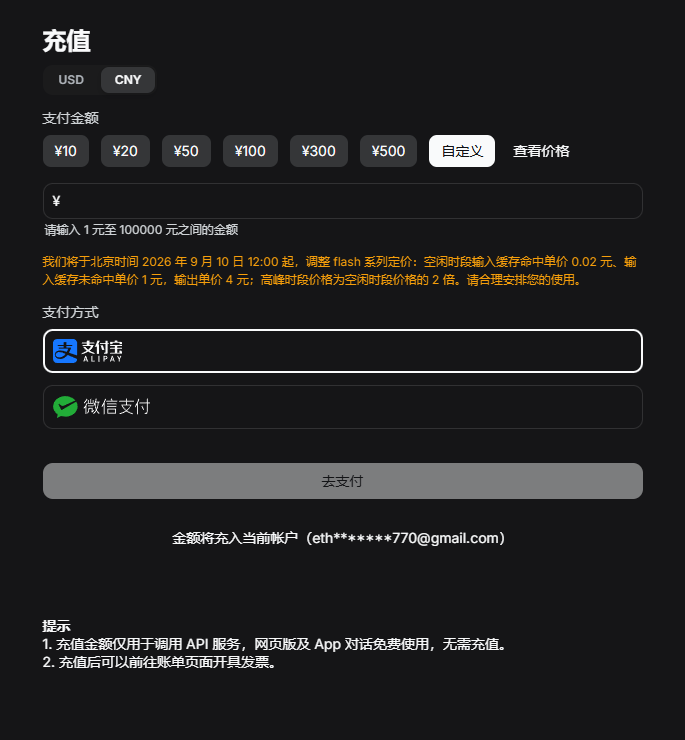
在左侧栏点 「充值」,选一个金额,支付方式用支付宝或微信都行:
充多少合适
先充 ¥1 试水就够,用完了随时再充。
页面上的单价分空闲时段和高峰时段两档,高峰时段是空闲时段的 2 倍。具体单价点旁边的「查看价格」看。
2.3 创建 API Key
回到左侧栏,点 「API keys」,再点 「创建 API key」。名称随便写一个(比如 dsh),然后点「创建」:
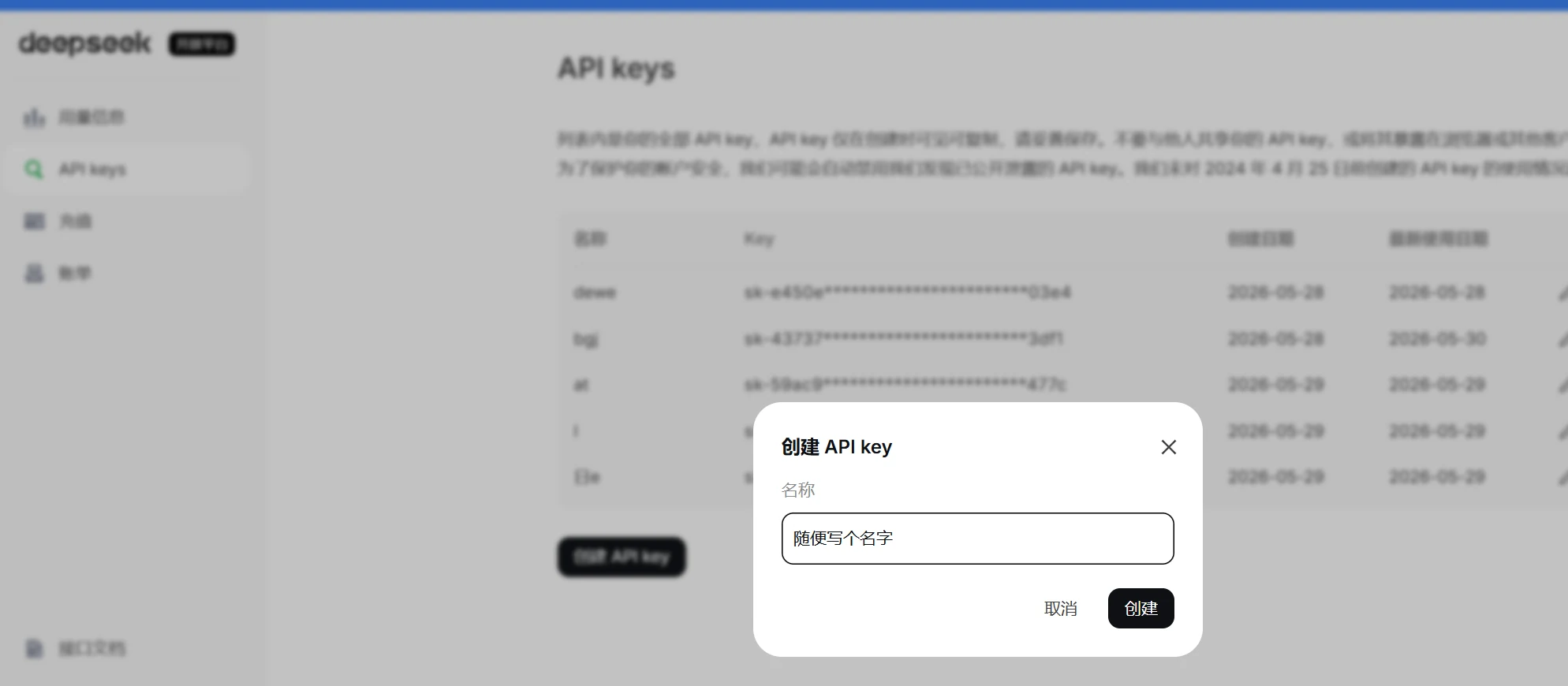
API Key 只在创建时完整显示一次
弹窗关掉之后就再也看不到了。创建完立刻复制下来,先粘到记事本里存着,下一步马上要用。
API Key 泄露等于账户被盗刷
任何拿到这个 Key 的人,都能直接花你账户里的钱。请务必做到:
- 不要把它粘到聊天群、论坛或者作业提交里,也不要截图发出去
- 不要写进代码或配置文件之后提交到 GitHub —— 公开仓库有爬虫盯着,泄露的 Key 往往几个小时内就会被刷光
- 万一怀疑泄露,立刻回「API keys」页面把它删掉,重新建一个
同样地,充值尽量用多少充多少,不要在账户里留大额余额。这样即使 Key 真出了问题,损失也是可控的。
2.4 选择合适的模型
DeepSeek 目前提供两个模型,先把这两个名字记住 —— 后面在客户端的模型列表里要对着它们选:
| 2026年9月14日 | deepseek-flash |
deepseek-v4-pro |
|---|---|---|
| 模型版本 | DeepSeek-V4.1-Flash | DeepSeek-V4-Pro-0813 |
| 上下文长度 | 1M | 1M |
| 最大输出长度 | 384K | 384K |
| 图像理解 | 支持 | 不支持 |
| 并发限制 | 2500 | 500 |
平时写代码用 deepseek-flash 就完全足够了。
| 模型 | 输入(缓存命中) | 输入(缓存未命中) | 输出 |
|---|---|---|---|
deepseek-flash 空闲时段 |
0.02 | 1 | 4 |
deepseek-flash 高峰时段 |
0.04 | 2 | 8 |
deepseek-v4-pro 空闲时段 |
0.15 | 4.5 | 13.5 |
deepseek-v4-pro 高峰时段 |
0.30 | 9.0 | 27.0 |
高峰时段的价格是空闲时段的两倍
高峰时段是北京时间周一至周五的 9:00-12:00 和 14:00-18:00,其余时间(包括整个周末)都算空闲时段。
所以同样的活儿,放在晚上或者周末跑,费用只要一半。
3. 下载并安装 DSH Desktop
打开官网:
页面会自动识别你当前的系统,直接点 「立即下载」:
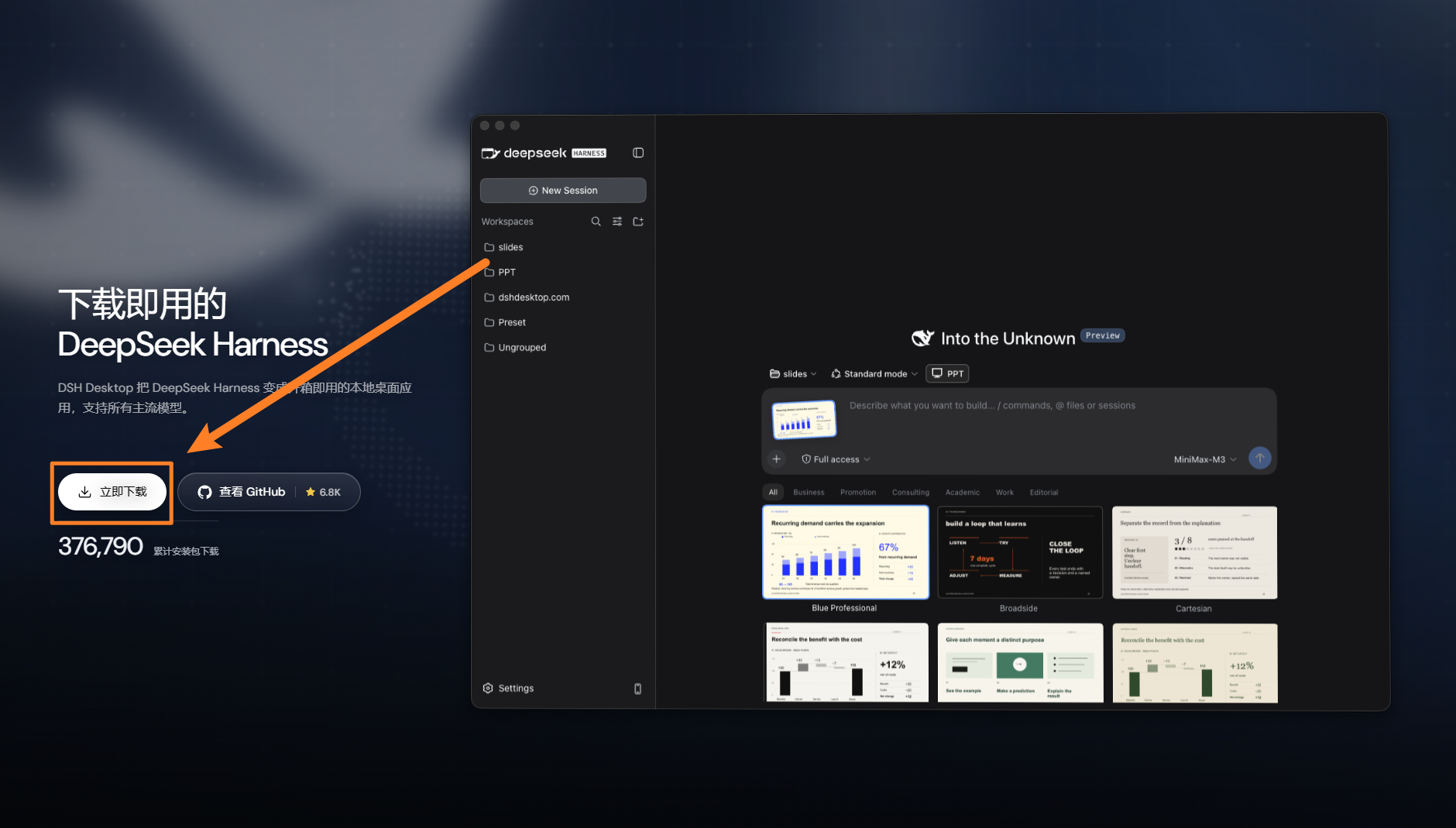
自动识别错了,就往下滚手动选
页面下方还列着全部安装包:
- Windows →
dsh-desktop-windows-x64-setup.exe - macOS(M 系列芯片) →
dsh-desktop-mac-arm64.dmg - macOS(Intel 芯片) →
dsh-desktop-mac-x64.dmg
macOS 的同学要认清自己是哪种芯片,下错了装不上,最近几年的新机器都是 M 系列芯片。
4. 首次启动:接入模型提供方
第一次打开 DSH Desktop,会弹出「接入模型提供方」的窗口:
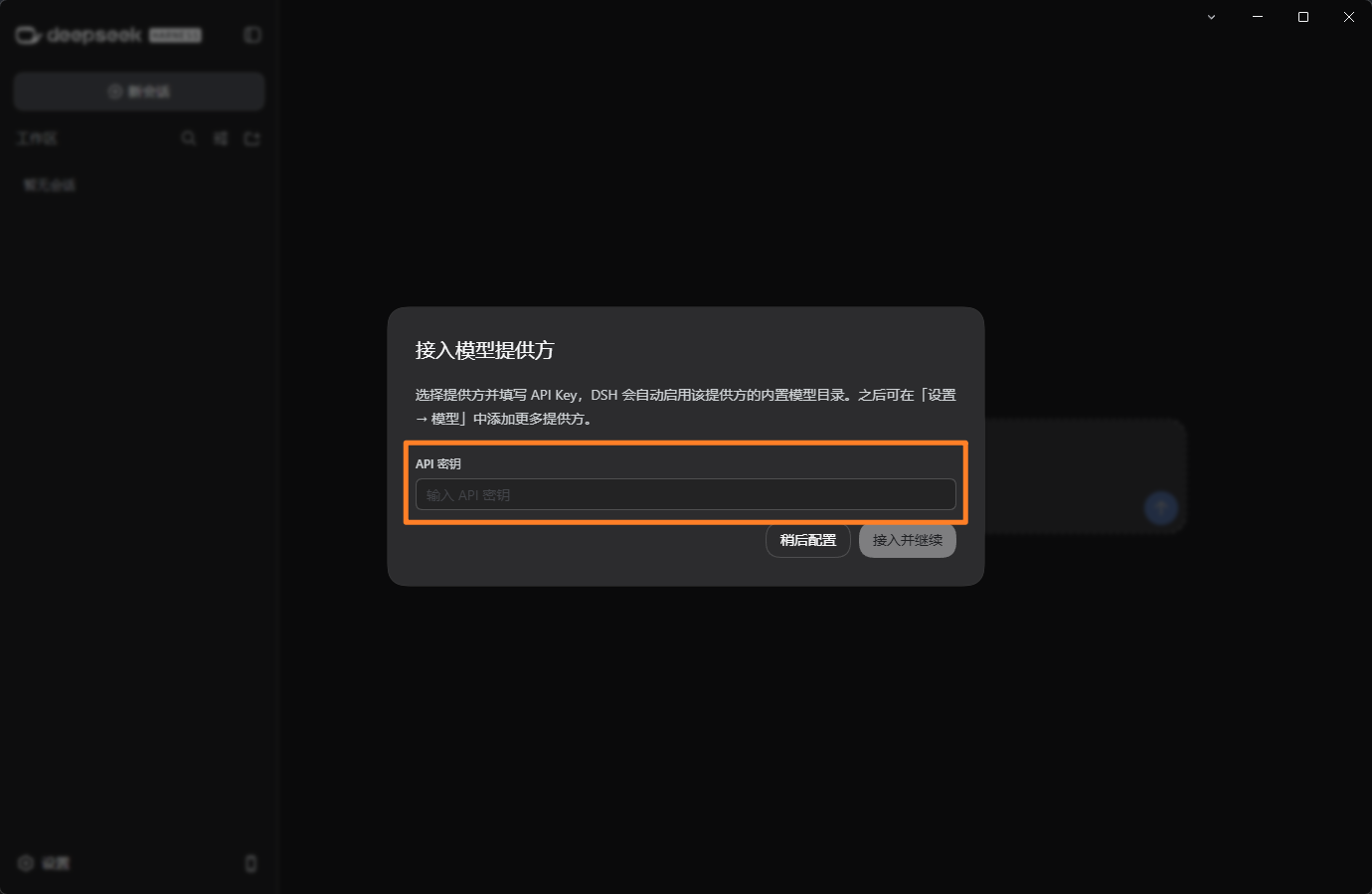
把第 2 步存下来的 API Key 粘到 「API 密钥」 一栏,点右下角的 「接入并继续」。
这一步做完,服务商、模型列表和请求路由就都配好了,不需要再手动填任何模型 ID —— 这也是它比「客户端 + 中间层」那套省事的地方。
5. 开始使用
界面大致分三块:左边是会话和工作区,中间是对话,左下角是「设置」。
- 新建会话:点左栏的「新建会话」开一段新对话。
- 模型:输入框下方有模型选择器,默认就是 DeepSeek。平时用
deepseek-flash就够。 - 工作区:点「工作区」旁边的 「+」,用系统的文件夹选择器把你写代码的文件夹加进来。
为什么一定要加工作区
加了工作区,AI 才能真的读到你文件夹里的代码:你把报错贴给它,它可以直接翻出对应的源文件看上下文。
你让它改,它就会自己去帮你修改对应文件,而不是只在聊天框里贴一段让你自己抄。
6. 在终端里运行(可选)
桌面版是把 DeepSeek 官方的 DeepSeek Harness(命令名就是 dsh)打包好的现成产品。官方自己也提供命令行形式:跑一条命令,它在本机起一个服务,界面是浏览器里的一个网页。
两者用的是同一个 DeepSeek API Key,功能也基本一样,装哪套都行。这个命令行走的是 npm 渠道,所以:
- 用 WSL 或 Linux 的同学走这条
- 想装在服务器上、或者通过 SSH 用,也走这条
这一节装的是官方仓库
@deepseek-ai/dsh 由 DeepSeek 官方维护。之前那个社区桌面版内部跑的就是它,只是社区帮你把运行环境包好了。
6.1 装 Node.js
dsh 本身是用 JavaScript 写的,要跑它,电脑上得先有个能跑 JavaScript 的环境 —— 这就是 Node.js。
它把 JavaScript 这个原本只能在浏览器里跑的语言搬到了命令行上,让它像普通程序一样在你电脑上跑起来。
装 Node.js 会顺带装上 npm,一个命令行的「软件包管理器」。后面那条 npx @deepseek-ai/dsh web,就是让 npm 从它的仓库里把 dsh 下载下来并运行,不用你手动去下载安装。
这也正是第 1 节说桌面版「不需要 Node」的原因
桌面版已经把这一整套运行环境连同 dsh 一起打包好了,那套什么都不用装;走命令行这条,就得自己把 Node 备上。
两种方式装完之后,都这样确认一下:
如果成功打印出版本号,就说明 Node 安装好了。
node -v 报「不是内部或外部命令」/「command not found」
基本上是 PATH 还没生效 —— Node 刚装好,你手上这个终端窗口是装之前开的,它还看不到。关掉终端,重新开一个再试。
6.2 启动 Web UI
第一次运行会问一句,输入 y 回车
npx 要先把这个包下载下来,会提示 Ok to proceed? (y),答 y 就行。
跑起来之后:
- 默认在本机 http://127.0.0.1:3080 提供服务,并自动用默认浏览器打开。
- 这个窗口要一直开着。关掉终端 = 服务停了。
通过 SSH 启动时不会自动打开浏览器
它只会把宿主机上的地址打印出来,转发到你本机是需要你自己配置 SSH 客户端和端口转发(VSCode Remote 一般会自动帮你转)。转发好之后,在本机浏览器里打开那个地址就行。